
Guias Práticos12 min
Wi-Fi conectado, mas sem internet: como resolver
Wi-Fi conectado, mas sem internet? Descubra se a falha está no aparelho, no roteador, no DNS ou na operadora e veja como resolver no Android, iPhone e Windows.
Passo a passo para mudar o DNS para Cloudflare (1.1.1.1), Google (8.8.8.8) ou Quad9 no Windows 11, Mac, Android, iPhone e roteador, com IPv6 e DoH.

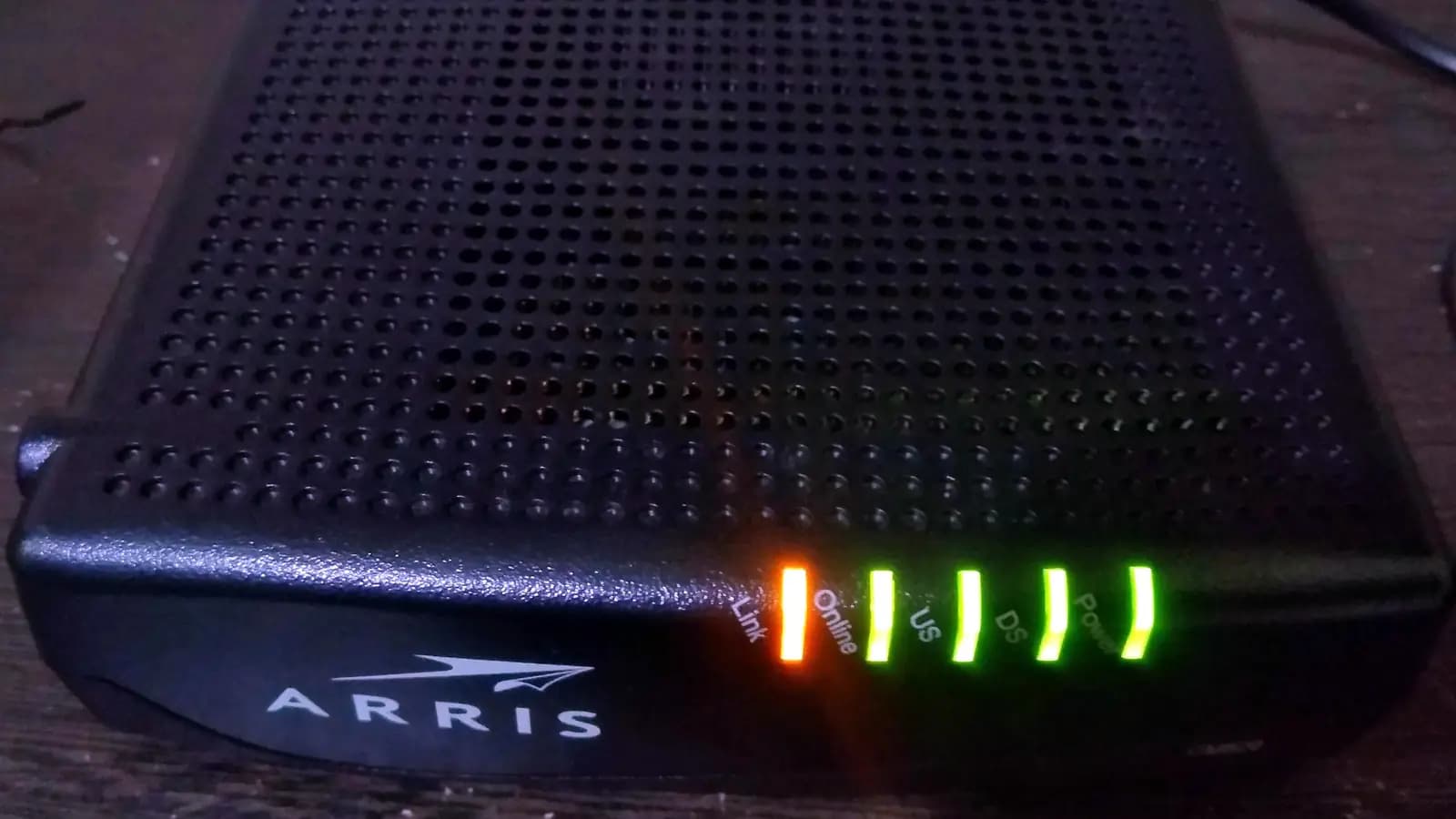
Foto: Kuba Bożanowski, via Wikimedia Commons (CC BY 2.0, recortada)
Para mudar o DNS, troque os servidores automáticos, que vêm da operadora, por um DNS público como Cloudflare (1.1.1.1 e 1.0.0.1), Google (8.8.8.8 e 8.8.4.4) ou Quad9 (9.9.9.9 e 149.112.112.112). Feita no roteador, a troca vale para todos os aparelhos da casa; no Android, a opção DNS particular já troca o servidor e criptografa as consultas. Abaixo está o passo a passo para Windows 11, Mac, Linux, Android, iPhone, roteador e navegador, incluindo os endereços IPv6, que muita gente esquece.
Se quiser entender o que o DNS faz antes de mexer, o guia como funciona o DNS explica a resolução de nomes do começo ao fim.
| Serviço | IPv4 | IPv6 | Nome para DNS criptografado (Android) |
|---|---|---|---|
| Cloudflare | IPv41.1.1.1 e 1.0.0.1 | IPv62606:4700:4700::1111 e 2606:4700:4700::1001 | Nome para DNS criptografado (Android)one.one.one.one |
| Google Public DNS | IPv48.8.8.8 e 8.8.4.4 | IPv62001:4860:4860::8888 e 2001:4860:4860::8844 | Nome para DNS criptografado (Android)dns.google |
| Quad9 (bloqueia domínios maliciosos) | IPv49.9.9.9 e 149.112.112.112 | IPv62620:fe::fe e 2620:fe::9 | Nome para DNS criptografado (Android)dns.quad9.net |
| OpenDNS (Cisco) | IPv4208.67.222.222 e 208.67.220.220 | IPv62620:119:35::35 e 2620:119:53::53 | Nome para DNS criptografado (Android)dns.opendns.com |
Há também versões com filtro. A Cloudflare oferece 1.1.1.2 e 1.0.0.2 (bloqueia malware) e 1.1.1.3 e 1.0.0.3 (malware e conteúdo adulto). O OpenDNS FamilyShield (208.67.222.123 e 208.67.220.123) já vem com bloqueio de conteúdo adulto ativado. Os detalhes de cada serviço estão na central de DNS públicos.
O DNS transforma nomes em IPs, e só é consultado no primeiro acesso a cada domínio: depois disso, o sistema e o navegador usam a resposta guardada em cache. Um DNS lento ou instável atrasa o início do carregamento das páginas, mas trocar de DNS não aumenta a velocidade de download do plano. O DNS da operadora fica dentro da rede dela e, em muitas conexões, responde tão rápido quanto os públicos, ou mais. Por isso, em vez de confiar em rankings globais, meça da sua casa com o teste de DNS mais rápido. A comparação detalhada entre os dois mais populares está em 1.1.1.1 ou 8.8.8.8.
Trocar só o endereço do servidor não esconde suas consultas da operadora: o DNS comum viaja sem criptografia e atravessa a rede dela, mesmo que o destino seja 1.1.1.1. Para isso é preciso DNS criptografado (DoH ou DoT), explicado mais abaixo. Mesmo com ele, a operadora ainda vê os IPs dos servidores que você acessa e, em muitos sites, o nome do domínio no início da conexão segura. No Brasil, o Marco Civil da Internet proíbe o provedor de conexão de guardar registros de acesso a aplicações (art. 14) e de repassar seus dados a terceiros sem consentimento (art. 7º, VII).
Sobre os serviços públicos: a Cloudflare informa que trunca o IP de quem consulta e apaga o endereço truncado em até 25 horas, com auditoria externa. O Google mantém registros temporários com o IP completo por 24 a 48 horas; os registros permanentes não guardam o IP, mas guardam localização em nível de cidade ou região. O Quad9 é uma organização sem fins lucrativos sediada em Zurique, na Suíça.
Resolvedores com filtro, como o Quad9 e as versões 1.1.1.2 e 1.1.1.3 da Cloudflare, recusam responder para domínios conhecidos por malware e phishing. É uma camada extra útil, que não substitui antivírus, atualizações e cuidado com links.
Abra as configurações da conexão
Edite a atribuição de servidor DNS
Preencha o IPv4
Preencha também o IPv6
Ative a criptografia, se quiser
O painel clássico continua existindo: Painel de Controle → Central de Rede e Compartilhamento → Alterar as configurações do adaptador → botão direito na conexão → Propriedades → Protocolo IP Versão 4 (TCP/IPv4) e, depois, Protocolo IP Versão 6 (TCP/IPv6). Ele não tem a opção de criptografia. Depois de trocar, limpe o cache e confira os servidores em uso:
ipconfig /flushdns
Get-DnsClientServerAddress | Where-Object ServerAddresses
Resolve-DnsName example.comNo macOS Ventura e nas versões seguintes, abra Ajustes do Sistema → Rede, selecione a conexão em uso (Wi-Fi ou Ethernet) e clique em Detalhes. Na aba DNS, use o botão + para adicionar os servidores IPv4 e IPv6 e o botão - para remover os antigos. Clique em OK para salvar. Pelo Terminal, o mesmo resultado sai com um comando:
# Definir Cloudflare (IPv4 e IPv6) no Wi-Fi
sudo networksetup -setdnsservers Wi-Fi 1.1.1.1 1.0.0.1 2606:4700:4700::1111 2606:4700:4700::1001

# Conferir
networksetup -getdnsservers Wi-Fi

# Voltar para o DNS automático (da rede)
sudo networksetup -setdnsservers Wi-Fi empty

# Limpar o cache de DNS
sudo dscacheutil -flushcache; sudo killall -HUP mDNSResponder
Se o seu serviço se chama Ethernet ou outro nome, liste-os antes com networksetup -listallnetworkservices.
Nas distribuições com NetworkManager (Ubuntu, Fedora, Linux Mint e outras), dá para trocar pela interface gráfica, nas configurações IPv4 e IPv6 da conexão, desligando o DNS automático. No terminal, use nmcli:
# Veja o nome da conexão ativa
nmcli connection show --active

# Defina o DNS (troque "Minha rede" pelo nome mostrado acima)
nmcli connection modify "Minha rede" ipv4.dns "1.1.1.1 1.0.0.1" ipv4.ignore-auto-dns yes
nmcli connection modify "Minha rede" ipv6.dns "2606:4700:4700::1111 2606:4700:4700::1001" ipv6.ignore-auto-dns yes
nmcli connection up "Minha rede"

# Confira quais servidores estão em uso
resolvectl statusDo Android 9 em diante existe o DNS particular (em alguns aparelhos, DNS privado), que usa DNS sobre TLS (DoT). Ele vale para Wi-Fi e dados móveis ao mesmo tempo e criptografa as consultas.
Escolha a opção de nome do host do provedor e digite one.one.one.one (Cloudflare), dns.google (Google), dns.quad9.net (Quad9) ou dns.opendns.com (OpenDNS). Atenção: aqui vai um nome, não um IP. Se aparecer a mensagem de que não foi possível conectar, confira a digitação; algumas redes também bloqueiam a porta usada pelo DoT (853), e nesse caso a internet para até você voltar para Automático. O passo a passo detalhado por marca está em DNS privado no Android e iPhone.
No iPhone, a troca manual vale por rede Wi-Fi e não afeta os dados móveis. Abra Ajustes → Wi-Fi, toque no ícone i da rede, entre em Configurar DNS e escolha Manual. Apague os servidores existentes, toque em Adicionar Servidor para incluir os novos (IPv4 e IPv6) e toque em Salvar. Repita em cada rede que você usa.
Para valer em qualquer rede, inclusive no 4G e no 5G, o iPhone aceita DNS criptografado instalado por um app ou por um perfil de configuração. A Cloudflare, por exemplo, tem o app 1.1.1.1, que ativa o DNS criptografado em qualquer rede. Esse app também tem o modo WARP, que leva todo o tráfego do aparelho pelos servidores da empresa, como uma VPN; se você quer apenas o DNS, escolha o modo 1.1.1.1. Instale perfis e apps somente a partir do site ou da loja oficial do serviço. O passo a passo para instalar um perfil de DNS e escolher qual fica ativo está no guia DNS privado no Android e iPhone.
Mudar no roteador faz com que todos os aparelhos que pegam a configuração automática (TV, videogame, celulares das visitas) passem a usar o novo DNS. Os menus variam muito por marca e modelo, mas o caminho geral é este:
Entre no painel do roteador
Procure as configurações de DNS
Preencha o IPv4 e, se houver, o IPv6
Salve e reconecte os aparelhos
Alguns roteadores fornecidos pela operadora (Vivo, Claro, TIM, Nio e outras) não permitem trocar o DNS, ou só permitem em parte. Nesse caso, configure o DNS em cada aparelho ou use um roteador próprio com o da operadora em modo bridge.
O DNS por HTTPS (DoH) leva as consultas dentro de uma conexão HTTPS comum, e o DNS sobre TLS (DoT) usa uma conexão criptografada dedicada. Nos navegadores, a opção se chama DNS seguro:
Há uma troca a considerar: com o DNS seguro do navegador ou o DNS particular do celular, as consultas passam por cima do DNS do roteador. Se você usa o roteador para filtrar conteúdo (como o FamilyShield para as crianças) ou para nomes da rede local, esses filtros deixam de valer naquele aparelho.
one.one.one.one/help. A página mostra se você está usando o 1.1.1.1 e se as consultas estão criptografadas (DoH ou DoT).nslookup example.com. A primeira linha mostra o servidor que respondeu. No Mac, scutil --dns | grep nameserver lista os servidores ativos.Para consultar os registros de um domínio específico (A, AAAA, MX, TXT), use o DNS Lookup. E se você alterou o DNS de um domínio seu, e não do seu computador, o que você procura é a verificação de propagação.
Confira a digitação dos endereços e, no Android, o nome do host. Se não resolver, volte para Automático e teste de novo. Erros como DNS_PROBE_FINISHED_NXDOMAIN têm um guia próprio: DNS_PROBE_FINISHED_NXDOMAIN: como resolver.
Quase sempre é o IPv6: o aparelho recebeu um DNS IPv6 da operadora e continua usando. Preencha também os campos IPv6. Se mesmo assim as consultas na porta 53 continuarem aparecendo como da operadora, é possível que a rede intercepte o DNS comum. Nesse caso, só o DNS criptografado (DoH ou DoT) no aparelho resolve.
Redes com página de login (portal cativo) às vezes dependem do DNS da própria rede. Volte o DNS para automático, faça o login e depois reative.
É o cache. Limpe o cache de DNS do sistema e do navegador, como mostra o guia como limpar o cache DNS.
Depois de ajustar o DNS, aproveite para medir a conexão com o teste de velocidade e entender o resultado com o guia como testar a velocidade da internet.
Achou útil? Compartilhe:
Publicado por
Equipe Qual Meu IP · Conteúdo editorial
Guias e ferramentas produzidos pela equipe editorial do Qual Meu IP, com foco em redes, segurança e privacidade. Baseamos cada texto em fontes oficiais, indicamos as referências e atualizamos o conteúdo quando algo muda.
Encontrou um erro? Envie uma correção · Veja nossa política editorial.
Guias Práticos12 min
Wi-Fi conectado, mas sem internet? Descubra se a falha está no aparelho, no roteador, no DNS ou na operadora e veja como resolver no Android, iPhone e Windows.

Guias Práticos12 min
Ping alto mesmo com internet boa? Veja qual ping é bom, como achar a causa (Wi-Fi, bufferbloat, distância ou rota) e o que ajustar no PC, console e celular.
Guias Práticos12 min
Entenda a diferença entre IP fixo, dinâmico e público, quando vale pagar por IP fixo, como contratar na Vivo, Claro e TIM e as alternativas com DDNS e IPv6.