Pular para o conteúdo
Qual Meu IP
Guias Práticos

Wi-Fi conectado, mas sem internet: como resolver

Wi-Fi conectado, mas sem internet? Descubra se a falha está no aparelho, no roteador, no DNS ou na operadora e veja como resolver no Android, iPhone e Windows.
Equipe Qual Meu IP12 min de leitura
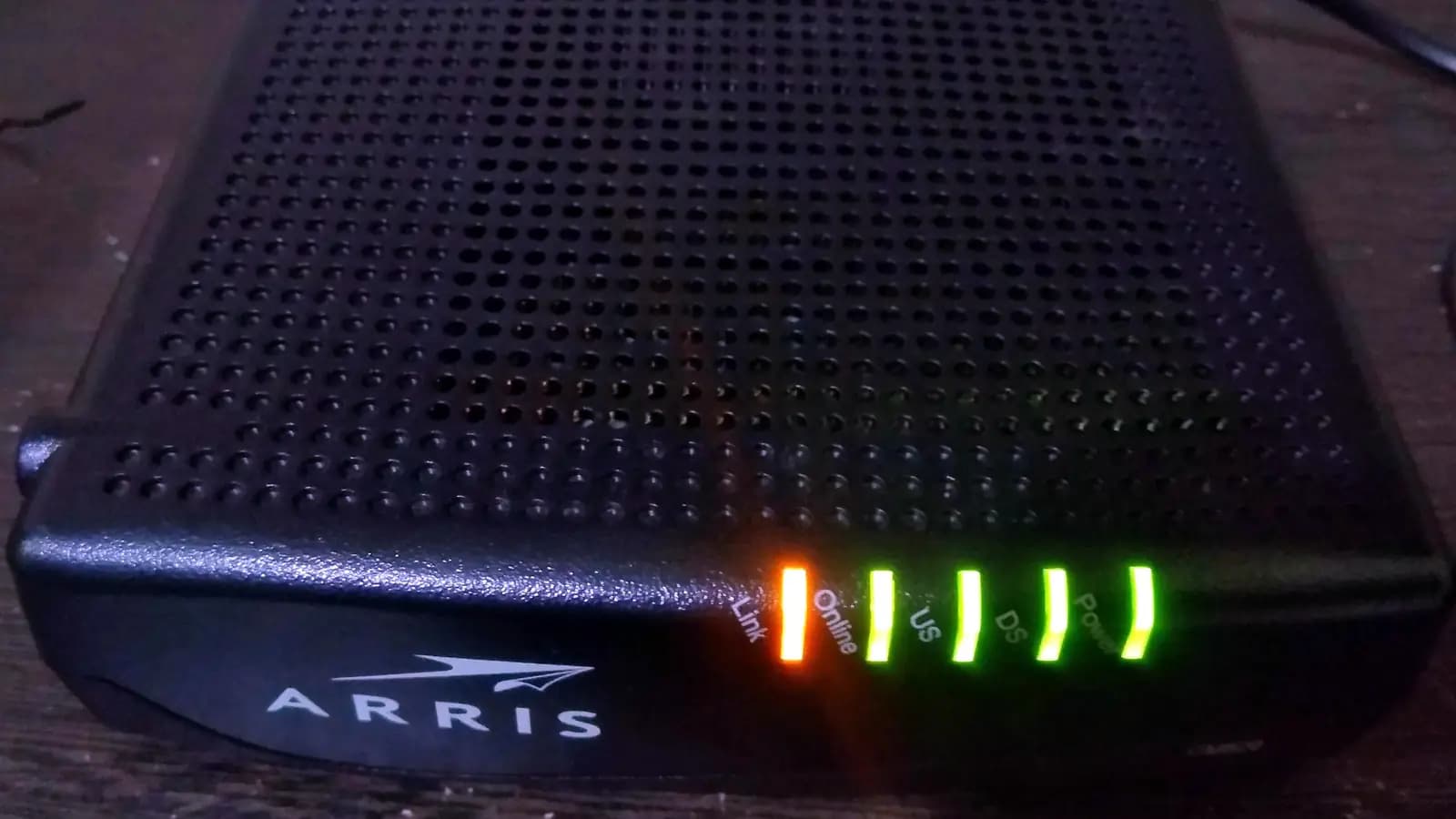
Modem a cabo preto com luzes de status acesas, uma laranja e quatro verdes

Foto: VulcanSphere, via Wikimedia Commons (CC BY 4.0, recortada)

“Conectado, sem internet” quer dizer que o seu aparelho conversa normalmente com o roteador, mas o caminho do roteador até a internet não está funcionando, ou o sistema não conseguiu confirmar que ele funciona. O Wi-Fi em si está bem: a falha está depois dele, na operadora, no modem, no roteador, no DNS ou em alguma configuração do próprio aparelho.

Antes de sair apertando botões, vale gastar dois minutos para descobrir onde está o problema. Este guia mostra esse teste rápido e, em seguida, as soluções para Android, iPhone, Windows 11 e roteador, além do momento certo de chamar a operadora.

O que significa “conectado, sem internet”

Estar conectado ao Wi-Fi significa apenas que o aparelho se associou ao roteador e, em geral, recebeu dele um endereço IP. Para saber se existe internet de verdade depois disso, cada sistema faz um teste automático. O Windows acessa um endereço da Microsoft (www.msftconnecttest.com) e espera receber o texto “Microsoft Connect Test”. O Android consulta um endereço do Google (connectivitycheck.gstatic.com) que devolve uma resposta vazia conhecida. iPhone e Mac fazem uma verificação parecida com servidores da Apple. Se o teste falha, o sistema mostra o aviso.

Cada sistema escreve o aviso de um jeito. Os textos abaixo são os que aparecem em português:

O que cada aviso quer dizer
Mensagens de conexão sem internet no Windows, no Android e no iPhone e o que indicam
Sem InternetOnde apareceWindows 11 (abaixo do nome da rede) e AndroidO que indicaO aparelho está ligado ao roteador, mas o teste de internet falhou
Sem Conexão à InternetOnde apareceiPhone e iPad, abaixo do nome da redeO que indicaO mesmo caso: Wi-Fi conectado, internet não confirmada
Conexão limitadaOnde apareceAndroidO que indicaA rede passou só em parte dos testes; algumas coisas podem funcionar e outras não
É necessário fazer loginOnde apareceAndroidO que indicaRede com página de login, comum em hotel, aeroporto e shopping: abra o navegador e entre
Não é possível acessar o servidor DNS privadoOnde apareceAndroidO que indicaO DNS particular configurado no celular não está respondendo
Falha de configuração de IPOnde apareceAndroidO que indicaO roteador não entregou um endereço IP ao celular (falha de DHCP)

Teste rápido: o problema está no aparelho, no roteador ou na operadora?

Siga a ordem abaixo. Cada passo elimina um suspeito e indica para qual seção do guia você deve ir.

  1. 1

    Teste outro aparelho na mesma rede

    Se o notebook navega e só o celular não, o problema está no celular: vá direto para a seção do seu sistema. Se nenhum aparelho navega, a falha está no roteador, no modem ou na operadora.
  2. 2

    Desligue o Wi-Fi do celular e use os dados móveis

    Se o site ou o aplicativo abre pelo 4G ou 5G, o serviço está no ar e o defeito está na sua rede. Se não abre nem assim, o problema pode ser do próprio site; o DNS Lookup mostra se o domínio está respondendo.
  3. 3

    Olhe as luzes do modem ou da ONT

    Na fibra, a luz PON deve ficar acesa e fixa, e a LOS, apagada. LOS vermelha, acesa ou piscando, significa que o sinal da fibra não está chegando: reiniciar raramente resolve e o caso é da operadora. Veja o guia da luz LOS vermelha no roteador.
  4. 4

    No computador, teste por etapas com ping

    Os comandos a seguir mostram até onde os pacotes conseguem chegar.
Prompt de Comando (Windows)
ipconfig
ping 192.168.0.1
ping 8.8.8.8
ping google.com

Troque 192.168.0.1 pelo endereço que aparece em Gateway Padrão no resultado do ipconfig. Em muitos roteadores ele é 192.168.0.1 ou 192.168.1.1; na Vivo Fibra, costuma ser 192.168.15.1. No Mac e no Linux, use o Terminal: o gateway aparece na linha “default” de netstat -rn (Mac) ou de ip route (Linux), e o ping funciona igual, só que não para sozinho (interrompa com Ctrl+C).

Como ler o resultado
Interpretação dos testes de ipconfig e ping para localizar a falha
ipconfig mostra um endereço IPv4 começando com 169.254Onde está o problemaO aparelho não recebeu IP do roteador (DHCP)O que fazerReinicie o roteador e veja o guia do IP 169.254
O ping no gateway termina em “Esgotado o tempo limite do pedido.”Onde está o problemaEntre o aparelho e o roteadorO que fazerChegue perto do roteador, teste com cabo e reinicie os dois
O gateway responde, mas o ping em 8.8.8.8 falhaOnde está o problemaDo roteador para fora: modem, fibra ou operadoraO que fazerReinicie modem e roteador; se persistir, chame a operadora
8.8.8.8 responde, mas google.com dá “A solicitação ping não pôde encontrar o host”Onde está o problemaDNSO que fazerTroque o DNS, como explicado em quando o culpado é o DNS
Tudo responde, mas o navegador não abre sitesOnde está o problemaNo próprio aparelho: proxy, VPN, extensão ou antivírusO que fazerDesative VPN e proxy e teste outro navegador

Alguns roteadores simplesmente não respondem a ping. Se o gateway não responde, mas a página de configuração dele abre no navegador, considere que a ligação entre o aparelho e o roteador está funcionando. Para conhecer outros comandos úteis, veja o guia de comandos de rede no CMD.

Reinicie do jeito certo (e não aperte o reset)

Reiniciar resolve boa parte dos casos porque destrava o equipamento e obriga o roteador a refazer a conexão com a operadora. Faça na ordem:

  1. Desligue da tomada o roteador e o modem ou a ONT, se forem aparelhos separados.
  2. Espere pelo menos 30 segundos, o mínimo que a Microsoft recomenda no guia de Wi-Fi do Windows.
  3. Ligue primeiro o modem ou a ONT e espere as luzes estabilizarem, o que costuma levar um ou dois minutos.
  4. Ligue o roteador e aguarde ele terminar de iniciar antes de testar de novo.

Como resolver no celular Android

Os nomes abaixo são os de um Pixel com Android 15 ou 16. Em Samsung, Motorola, Xiaomi e outras marcas, os menus mudam um pouco; se não encontrar uma opção, use a busca das Configurações.

  1. Esqueça a rede e conecte de novo. Em Configurações > Rede e Internet > Internet, toque na engrenagem ao lado da rede (ou mantenha o dedo sobre ela) e escolha Esquecer. Depois, conecte digitando a senha. Na Samsung, as redes ficam em Configurações > Conexões > Wi-Fi.
  2. Confira o DNS particular. Em Configurações > Rede e Internet > DNS particular, se estiver marcado “Nome do host do provedor de DNS particular” com um servidor que não responde, o Android avisa “Não é possível acessar o servidor DNS privado” e nada abre. Mude para Automático para testar. Em alguns aparelhos, a opção se chama DNS privado. O guia de DNS privado no Android e no iPhone mostra como configurar um servidor confiável.
  3. Teste o MAC aleatório. Desde o Android 10, o sistema usa por padrão um endereço MAC aleatório, diferente para cada rede. Se o roteador tem filtro de MAC ou controle parental por aparelho, o celular pode ficar bloqueado. Nos detalhes da rede, em Privacidade, alterne entre “Usar MAC aleatório” e “Usar MAC do dispositivo” e reconecte. Entenda melhor o que é o endereço MAC.
  4. Desative VPN e bloqueadores. Aplicativos de VPN, de bloqueio de anúncios ou de “otimização” podem segurar o tráfego. Desligue-os e teste de novo.
  5. Redefina o Wi-Fi. Como último passo, use Configurações > Sistema > Opções de redefinição > Redefinir Bluetooth e Wi-Fi. Isso apaga redes, senhas e pareamentos salvos. Na Samsung, a redefinição das configurações de rede fica em Gerenciamento geral.

Como resolver no iPhone

Os caminhos valem para o iOS 18 e versões mais recentes.

  1. Esqueça a rede. Em Ajustes > Wi-Fi, toque no (i) ao lado da rede e em Esquecer Esta Rede. Conecte de novo com a senha.
  2. Revise o Endereço Wi-Fi Privado. No mesmo (i), a opção Endereço Wi-Fi Privado oferece Desativado, Fixo ou Rotativo. Segundo a Apple, Rotativo troca o endereço privado a cada duas semanas, o que pode fazer um roteador com filtro de MAC ou controle parental deixar de reconhecer o iPhone. Nessas redes, teste Fixo ou Desativado.
  3. Confira o DNS. Ainda no (i), em Configurar DNS, deixe Automático se você não configurou um servidor de propósito.
  4. Desative VPN e apps de segurança. A própria Apple recomenda desinstalar VPN e software de segurança para testar, porque eles podem interferir na conexão.
  5. Redefina os ajustes de rede. Em Ajustes > Geral > Transferir ou Redefinir o iPhone > Redefinir > Redefinir Ajustes de Rede. Segundo a Apple, isso apaga as redes Wi-Fi e senhas, os ajustes de rede celular e os de VPN e APN.

Como resolver no Windows 11

  1. Rode a solução de problemas. A Microsoft indica começar pela solução de problemas de rede do app Obter Ajuda, que testa e corrige configurações comuns automaticamente.
  2. Esqueça a rede. Em Configurações > Rede e Internet > Wi-Fi > Gerenciar redes conhecidas, escolha a rede e clique em Esquecer. Depois, conecte de novo.
  3. Restaure a pilha de rede com comandos. Pesquise “prompt de comando” no menu Iniciar, clique em Executar como administrador e rode, um por vez, os comandos que a Microsoft lista no guia de Wi-Fi. Reinicie o computador no fim.
Prompt de Comando (administrador)
netsh winsock reset
netsh int ip reset
ipconfig /release
ipconfig /renew
ipconfig /flushdns
  1. Procure proxy e VPN esquecidos. Em Configurações > Rede e Internet > Proxy, a configuração manual deve estar desligada, a não ser que você use um proxy de propósito (comum em redes de empresa). Feche também clientes de VPN.
  2. Use a Redefinição de rede. Em Configurações > Rede e Internet > Configurações de rede avançadas > Redefinição de rede, clique em Redefinir agora. Ela remove os adaptadores de rede instalados e as configurações deles, que o Windows recria ao reiniciar; programas de VPN podem precisar ser reinstalados.
  3. Atualize o driver. O Windows Update entrega drivers para adaptadores de rede, então vale conferir se há atualizações pendentes.

Como resolver no roteador

Quando nenhum aparelho navega, o roteador é o próximo suspeito. Para entrar no painel, digite o IP do gateway no navegador; se não souber qual é, veja como descobrir o IP do roteador. O que conferir lá dentro:

  • Status da internet (WAN). Na página inicial ou de status, veja se a conexão com a operadora aparece como conectada e com um IP de internet. Se aparecer desconectada, sem IP ou com erro de autenticação PPPoE, o problema está entre o roteador e a operadora.
  • DHCP e aparelhos conectados. Se o servidor DHCP foi desligado ou a faixa de endereços lotou, aparelhos novos não recebem IP e ficam com 169.254 ou com “Falha de configuração de IP”. Aproveite para conferir se há aparelhos estranhos na lista: veja quem está usando seu Wi-Fi.
  • Dois roteadores na mesma rede. Um segundo roteador ligado pela porta LAN, com o próprio DHCP ativo, distribui endereços e gateways errados, e parte dos aparelhos fica sem internet. Desative o DHCP de um deles, use o segundo como ponto de acesso ou coloque o modem da operadora em modo bridge.
  • Sinal fraco. Longe do roteador, o aparelho pode até conectar, mas perde tantos pacotes que nada carrega. Teste perto dele; se funcionar, o problema é cobertura. Veja como melhorar o sinal do Wi-Fi e quando usar 2,4 GHz ou 5 GHz.
  • Firmware e ventilação. Roteadores travam mais com firmware antigo ou em lugar abafado. Procure atualizações no painel e deixe o aparelho em local arejado.

Há passos específicos por fabricante e por operadora nas páginas de roteadores e de provedores de internet, como Vivo Fibra, Claro e TIM Ultrafibra.

Quando o culpado é o DNS

O DNS traduz nomes como google.com em endereços IP. Se o servidor DNS que o roteador recebeu da operadora para de responder, a conexão existe, mas nenhum nome é traduzido: o ping para 8.8.8.8 funciona, os sites não abrem e o Chrome costuma mostrar o erro DNS_PROBE_FINISHED_BAD_CONFIG. O guia do erro DNS_PROBE_FINISHED_NXDOMAIN explica essa família de códigos. Para confirmar, compare a resposta do DNS atual com a de um DNS público:

Prompt de Comando ou Terminal
nslookup google.com
nslookup google.com 1.1.1.1

Se o primeiro comando falha, com uma linha começando com *** (em geral terminada em Server failed) ou um aviso de tempo limite, e o segundo devolve endereços, o DNS da sua rede está com problema. A solução é usar um DNS público, como Cloudflare (1.1.1.1 e 1.0.0.1), Google (8.8.8.8 e 8.8.4.4) ou Quad9 (9.9.9.9), no aparelho ou, melhor ainda, no roteador, para valer para a casa toda. O passo a passo está em como configurar o DNS, e o teste de DNS mais rápido mostra qual responde melhor na sua conexão. Depois da troca, limpe o cache DNS para o aparelho esquecer as respostas antigas.

Quando chamar a operadora (e quais são os seus direitos)

Chame a operadora quando nenhum aparelho navega, nem por cabo, o reinício não resolveu e há sinais do lado dela: luz LOS acesa, internet desconectada no status do roteador ou ping em 8.8.8.8 falhando a partir de um computador ligado por cabo. Antes, confira no aplicativo ou no site da operadora se há aviso de falha na sua região e se não há fatura em atraso.

  • Abra o chamado de reparo e anote o protocolo. Conte o que já testou (outro aparelho, cabo, reinício, luzes do modem): isso encurta o atendimento.
  • O ressarcimento é automático. Pelo Regulamento Geral de Direitos do Consumidor (RGC), aprovado pela Resolução Anatel nº 765/2023 e em vigor desde 1º de setembro de 2025, a operadora deve ressarcir automaticamente quem ficou sem serviço, por interrupção ou por reparo, de forma proporcional ao valor da oferta e ao tempo de indisponibilidade, até o segundo mês depois do problema. Quando você pede reparo, o tempo conta da solicitação até o restabelecimento, por isso registre o chamado logo.
  • Se não resolver, suba de nível. Recorra à ouvidoria da operadora com o protocolo em mãos. Se ainda assim não houver solução, registre reclamação na Anatel pelo Anatel Consumidor (site ou aplicativo) ou pelo telefone 1331, gratuito, em dias úteis, das 8h às 20h.

Quando a conexão voltar, faça um teste de velocidade por cabo para confirmar que ela voltou inteira, e consulte o Meu IP para ver o provedor e o IP da conexão. Se a velocidade ficar abaixo do contratado, o guia de velocidade mínima exigida pela Anatel explica como agir.

Ferramentas usadas neste guia

Perguntas frequentes

Por que só o meu celular fica conectado sem internet?
Se outros aparelhos navegam na mesma rede, o problema está no celular. Esqueça a rede e conecte de novo, desative VPN e qualquer DNS particular personalizado e teste trocar o MAC aleatório pelo MAC do aparelho, caso o roteador filtre dispositivos. Se nada disso resolver, redefina as configurações de Wi-Fi do celular.
Reiniciar o roteador apaga as configurações?
Não. Tirar da tomada e ligar de novo só reinicia o aparelho. Quem apaga tudo é o botão reset, geralmente escondido num furinho, que volta o roteador ao padrão de fábrica e pode apagar o login da operadora, o nome e a senha do Wi-Fi.
O Windows diz “Sem Internet”, mas os sites abrem. Preciso fazer algo?
Normalmente não. O aviso depende de um teste que o Windows faz em um endereço da Microsoft, e proxies, firewalls ou bloqueadores podem impedir esse teste mesmo com a internet funcionando. Se sites e aplicativos abrem normalmente, a conexão está boa.
Trocar o DNS resolve o “conectado sem internet”?
Só quando a falha é de DNS, isto é, quando o ping para 8.8.8.8 funciona e os nomes de sites não abrem. Se o roteador não alcança a internet ou a fibra está sem sinal, trocar o DNS não muda nada.
A operadora tem de descontar o tempo que fiquei sem internet?
Sim. O Regulamento Geral de Direitos do Consumidor da Anatel (Resolução nº 765/2023) obriga a operadora a ressarcir automaticamente, de forma proporcional ao tempo sem serviço e ao valor do plano, até o segundo mês depois do problema. Guarde o protocolo do chamado de reparo, porque nesse caso o tempo é contado a partir da solicitação.
O celular mostra 4G ou 5G, mas não navega. É o mesmo problema?
É parecido, mas as causas mudam: franquia de dados esgotada, sinal fraco ou configuração de APN. Confira o consumo no aplicativo da operadora, ative e desative o modo avião e reinicie o celular. Se continuar, peça à operadora para verificar a linha e o APN.

Fontes e referências

  1. Microsoft: corrigir problemas de conexão Wi-Fi no Windows
  2. Microsoft Learn: visão geral do NCSI (indicador de status de conectividade de rede)
  3. Microsoft Learn: comando ipconfig
  4. Apple: se não for possível conectar-se ao Wi-Fi no iPhone ou iPad
  5. Apple: usar endereços Wi-Fi privados em dispositivos Apple
  6. Ajuda do Google Pixel: corrigir problemas de conexão Wi-Fi
  7. Android Open Source Project: endereços usados no teste de conectividade (NetworkStack)
  8. Android Open Source Project: comportamento da randomização de MAC
  9. Anatel: Resolução nº 765/2023, Regulamento Geral de Direitos do Consumidor (RGC)
  10. Anatel: como registrar reclamação
  11. Anatel: atendimento telefônico 1331

Achou útil? Compartilhe:

Publicado por

Equipe Qual Meu IP · Conteúdo editorial

Guias e ferramentas produzidos pela equipe editorial do Qual Meu IP, com foco em redes, segurança e privacidade. Baseamos cada texto em fontes oficiais, indicamos as referências e atualizamos o conteúdo quando algo muda.

Encontrou um erro? Envie uma correção · Veja nossa política editorial.

Teclado mecânico gamer com iluminação RGB colorida nas teclas, sobre uma mesa amarela

Guias Práticos12 min

Ping alto: causas e como diminuir o ping nos jogos

Ping alto mesmo com internet boa? Veja qual ping é bom, como achar a causa (Wi-Fi, bufferbloat, distância ou rota) e o que ajustar no PC, console e celular.