
Guias Práticos12 min
Wi-Fi conectado, mas sem internet: como resolver
Wi-Fi conectado, mas sem internet? Descubra se a falha está no aparelho, no roteador, no DNS ou na operadora e veja como resolver no Android, iPhone e Windows.
Ping alto mesmo com internet boa? Veja qual ping é bom, como achar a causa (Wi-Fi, bufferbloat, distância ou rota) e o que ajustar no PC, console e celular.
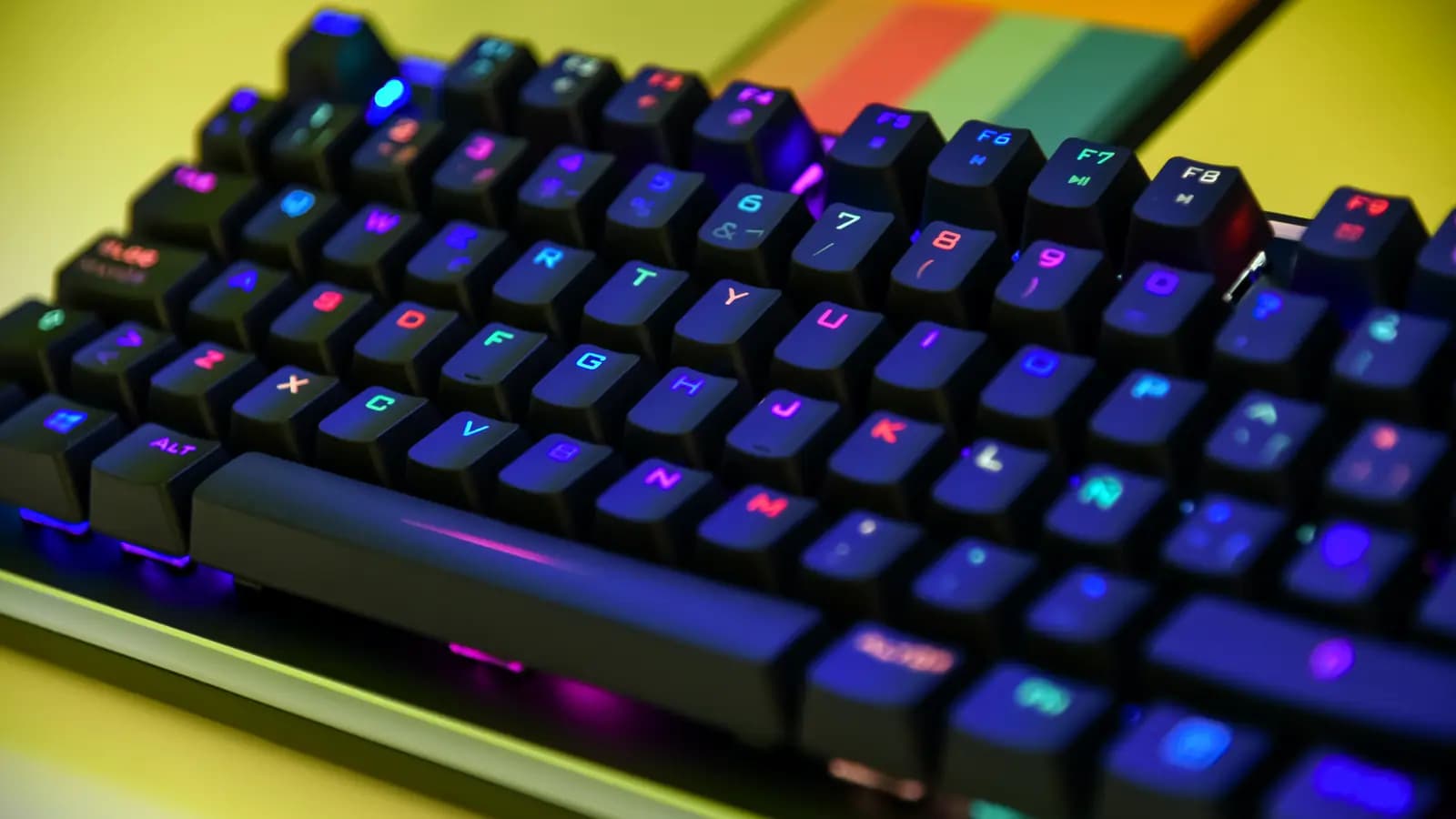
Foto: Jorge Franganillo, via Wikimedia Commons (CC BY 2.0, recortada)
Ping alto quase sempre vem de um destes quatro lugares: o Wi-Fi, a rede da casa ocupada por outros downloads (o chamado bufferbloat), a distância ou a rota até o servidor do jogo, ou um problema na rede da operadora. Um plano com mais mega não resolve nenhum deles sozinho. Com três comparações simples (cabo contra Wi-Fi, rede livre contra rede ocupada e servidor perto contra servidor longe) você descobre qual é o seu caso e sabe o que corrigir.
Ping, ou latência, é o tempo que um pacote leva para sair do seu aparelho, chegar ao servidor e voltar, medido em milissegundos (ms). Num jogo online, é o atraso entre apertar o botão e o servidor registrar o comando. Junto com ele, olhe dois números: o jitter, que é quanto a latência varia de uma medição para a outra, e a perda de pacotes, os pedidos que nunca chegam.
| Ping (valor típico) | Classificação | Na prática |
|---|---|---|
| Até 20 ms | ClassificaçãoExcelente | Na práticaSem atraso perceptível, inclusive em tiro e luta competitivos |
| 21 a 50 ms | ClassificaçãoBom | Na práticaConfortável para quase todos os jogos online |
| 51 a 100 ms | ClassificaçãoRazoável | Na práticaJogável, mas jogos rápidos mostram atraso nos comandos |
| 101 a 150 ms | ClassificaçãoAlto | Na práticaAtraso claro; esperado em servidores de outro país |
| Acima de 150 ms | ClassificaçãoMuito alto | Na práticaRuim para jogos competitivos; típico de outro continente |
Não há um limite oficial de ping para jogos, e as faixas acima são referências práticas. Para comparar, no indicador de qualidade da banda larga fixa a Anatel conta a proporção de medições com latência de até 80 ms, variação de latência de até 40 ms e perda de pacotes de até 2% até os servidores de teste. Para jogar, a estabilidade pesa tanto quanto o valor: um ping fixo de 40 ms costuma jogar melhor que um que alterna entre 15 e 90 ms. Perda de pacotes aparece como adversários que "teleportam", tiros que não registram e personagens que travam no lugar.
Meça perto e longe
Compare cabo e Wi-Fi
Teste com a rede ocupada
Repita no horário de pico
Compare com o ping do jogo
Um teste extra separa o Wi-Fi do resto da internet: fazer ping no próprio roteador. No Windows, abra o Prompt de Comando e rode o comando abaixo, trocando o endereço pelo IP do seu roteador (veja como descobrir o IP do roteador). No macOS e no Linux, use ping -c 50.
ping -n 50 192.168.0.1Pelo cabo, o roteador costuma responder em 1 ms ou menos. No Wi-Fi é normal ficar em poucos milissegundos; picos frequentes de dezenas de milissegundos, ou respostas perdidas, mostram que a rede sem fio é o gargalo, e não a operadora.
| Sintoma | Causa provável | O que fazer |
|---|---|---|
| Alto no Wi-Fi, normal no cabo | Causa provávelSinal fraco ou interferência | O que fazerCabo, rede de 5 GHz e aparelho mais perto do roteador |
| Dispara quando alguém baixa ou envia arquivos | Causa provávelBufferbloat | O que fazerQoS inteligente ou SQM no roteador; limitar downloads |
| Alto só em servidores distantes | Causa provávelDistância física | O que fazerEscolher a região Brasil ou América do Sul no jogo |
| Alto só à noite, mesmo no cabo | Causa provávelCongestionamento na operadora | O que fazerChamado técnico com os resultados e horários |
| Bom no teste, alto em um jogo | Causa provávelRota até aquele servidor | O que fazertracert e pathping; suporte do jogo e da operadora |
| Jogo trava com ping baixo | Causa provávelDesempenho do aparelho, não rede | O que fazerReduzir gráficos e fechar outros programas |
Pense numa estrada: os Mbps são o número de faixas e o ping é o tempo de viagem. Uma estrada de dez faixas não encurta a distância até a outra cidade, nem impede o engarrafamento quando todo mundo sai ao mesmo tempo. Jogos online enviam pacotes pequenos e constantes; eles precisam de pouca banda e de muita regularidade. Por isso um plano de 1 Giga com Wi-Fi ruim pode jogar pior que um de 100 mega no cabo.
No Wi-Fi, todos os aparelhos da casa e as redes dos vizinhos dividem o mesmo ar. Quando há interferência ou sinal fraco, os pacotes precisam ser reenviados, e cada reenvio soma milissegundos e aumenta o jitter. A faixa de 2,4 GHz alcança mais longe, mas é mais congestionada; a de 5 GHz, segundo a própria Anatel, permite velocidades mais altas e costuma sofrer menos interferência, com alcance menor. Para jogar:
Roteadores e modems guardam pacotes em filas quando chega mais dado do que conseguem enviar. Filas são normais, mas filas grandes demais criam atraso, como descreve a recomendação de gerenciamento de filas do IETF (RFC 7567). O sintoma é clássico: o ping está ótimo até alguém começar um download, enviar fotos para a nuvem ou abrir um vídeo em 4K; aí ele salta para centenas de milissegundos. Isso é o bufferbloat.
A correção mais eficaz é um roteador com gerenciamento inteligente de filas, recurso que aparece como SQM, QoS inteligente ou QoS adaptativo, conforme o fabricante; a Cloudflare recomenda justamente um roteador capaz de fazer esse tipo de fila. A regra geral é configurar a banda um pouco abaixo da velocidade medida, para que a fila fique no seu roteador, que sabe priorizar o jogo, e não no equipamento da operadora. Muitos roteadores entregues pelas operadoras não têm esse recurso; nesse caso, um roteador próprio atrás do equipamento da operadora, de preferência em modo bridge, resolve. Enquanto isso, combine com a casa os horários de downloads grandes.
Muita gente descobre o bufferbloat sem saber, porque algum aparelho está baixando algo escondido. Confira:
Mesmo numa conexão perfeita existe um piso físico. A recomendação G.114 da ITU usa, para planejamento, 5 microssegundos por quilômetro de fibra óptica, só de ida. Ida e volta, são 10 ms a cada 1.000 km de cabo, antes de somar o tempo dos equipamentos no caminho. A tabela mostra esse piso a partir de São Paulo, usando a distância em linha reta:
| Destino | Distância em linha reta | Ping mínimo teórico |
|---|---|---|
| Rio de Janeiro | Distância em linha retacerca de 360 km | Ping mínimo teóricocerca de 4 ms |
| Porto Alegre | Distância em linha retacerca de 850 km | Ping mínimo teóricocerca de 9 ms |
| Fortaleza | Distância em linha retacerca de 2.370 km | Ping mínimo teóricocerca de 24 ms |
| Manaus | Distância em linha retacerca de 2.690 km | Ping mínimo teóricocerca de 27 ms |
| Santiago (Chile) | Distância em linha retacerca de 2.590 km | Ping mínimo teóricocerca de 26 ms |
| Miami (EUA) | Distância em linha retacerca de 6.570 km | Ping mínimo teóricocerca de 66 ms |
| Virgínia (EUA) | Distância em linha retacerca de 7.660 km | Ping mínimo teóricocerca de 77 ms |
| Frankfurt (Alemanha) | Distância em linha retacerca de 9.830 km | Ping mínimo teóricocerca de 98 ms |
O ping real é sempre maior, porque o cabo não segue a linha reta e cada roteador do caminho soma tempo. Duas consequências práticas: escolha no jogo a região Brasil ou América do Sul sempre que existir, e saiba que, no Norte e no Nordeste, jogar em servidores de São Paulo acrescenta algumas dezenas de milissegundos que nenhuma configuração elimina. Na internet por satélite geoestacionário, a 36 mil km de altura, a G.114 indica 260 ms só para o sinal subir e descer uma vez; por isso esse tipo de conexão nunca terá ping baixo. Satélites de órbita baixa ficam muito mais perto (veja como funciona a conexão da Starlink).
Além da distância, conta o caminho. Se a sua operadora troca tráfego diretamente com a rede do jogo, por exemplo num ponto de troca de tráfego, o trajeto é curto. Se depende de outras redes no meio, o pacote pode dar voltas. O IX.br, mantido pelo NIC.br, chegou em setembro de 2026 a 40 pontos de troca de tráfego, com presença em todos os estados, justamente para encurtar esses trajetos (veja o que é o IX.br). Para ver onde a latência aumenta, use:
tracert 1.1.1.1
pathping 1.1.1.1
O tracert lista cada roteador do caminho. O pathping envia 100 pedidos para cada um e mostra a perda de pacotes salto a salto, por isso leva alguns minutos. Leia com cuidado: muitos roteadores respondem a esses testes com baixa prioridade, então um salto isolado com tempo alto ou perda, que não se repete nos seguintes, não é problema. O que importa é a latência ou a perda que começam num salto e continuam até o destino. Mais comandos em comandos de rede do CMD.
Mito. O DNS só traduz o nome do servidor em endereço IP, uma vez, antes de conectar. Durante a partida o jogo conversa direto com esse IP e o DNS não participa. A parte verdadeira é que um DNS lento atrasa o começo de carregamentos, e alguns serviços de conteúdo usam o DNS para escolher de qual servidor entregar vídeos e downloads. O servidor da partida, porém, costuma ser definido pela região e pelo sistema de partidas do jogo. Para saber se o seu DNS é lento, use o teste de velocidade de DNS e, se quiser trocar, siga como configurar o DNS.
Outras confusões comuns: o CGNAT e o NAT estrito não aumentam o ping; eles atrapalham o chat de voz, a criação de salas e a conexão com outros jogadores (veja como resolver o NAT estrito e o teste de CGNAT). Abrir portas melhora a conectividade, mas não a latência. A VPN, em geral, acrescenta um desvio até o servidor dela; a própria Microsoft alerta que a VPN pode levar o tráfego para pontos mais distantes e somar latência e jitter. Ela só ajuda quando a rota da operadora até o jogo é muito ruim e o caminho pela VPN é mais curto, o que você confirma testando com ela ligada e desligada.
Nem todo travamento é ping. A central de ajuda do Roblox separa três tipos de lag: o de rede, quando outros jogadores "teleportam"; o gráfico, quando a imagem engasga porque o aparelho não dá conta; e o de sistema, quando outros apps disputam os recursos. Para o lag gráfico, abra o menu com Esc, vá em Configurações, desligue o modo automático da qualidade gráfica e reduza o nível. Para ver o ping no Roblox, use Ctrl + Alt + F7, que abre a barra de estatísticas de desempenho com o tempo de ping, ou Shift + F3, que mostra as estatísticas de rede.
Em Valorant e em outros jogos competitivos, ative nas configurações a exibição de latência na tela e compare com a linha de São Paulo do teste de ping. Se o jogo mostra bem mais, confira a região escolhida e rode o pathping até um servidor próximo para ver se a rota da operadora é o problema.
Os sinais de problema na operadora são: ping alto até a Cloudflare com o computador no cabo e a casa sem outros usos, em vários horários; perda de pacotes que começa logo nos primeiros saltos depois do seu roteador e segue até o destino; e piora todos os dias no mesmo horário. Nesses casos:
pathping, com data e hora.Se o ping está bom, mas a velocidade do download parece baixa, o problema pode ser só de unidade: entenda em Mbps ou MB/s.
Achou útil? Compartilhe:
Publicado por
Equipe Qual Meu IP · Conteúdo editorial
Guias e ferramentas produzidos pela equipe editorial do Qual Meu IP, com foco em redes, segurança e privacidade. Baseamos cada texto em fontes oficiais, indicamos as referências e atualizamos o conteúdo quando algo muda.
Encontrou um erro? Envie uma correção · Veja nossa política editorial.
Guias Práticos12 min
Wi-Fi conectado, mas sem internet? Descubra se a falha está no aparelho, no roteador, no DNS ou na operadora e veja como resolver no Android, iPhone e Windows.

Guias Práticos11 min
Entenda o que significam download, upload, ping, jitter e perda de pacotes no teste de velocidade e como medir do jeito certo antes de reclamar.
Guias Práticos11 min
NAT estrito ou tipo 3? Descubra se a causa é CGNAT, NAT duplo ou UPnP e veja como deixar o NAT aberto no PS5, Xbox, Switch e PC, com as portas oficiais.