

Segurança10 min
Wi-Fi público é seguro? Riscos reais e como se proteger
Descubra os riscos reais do Wi-Fi público em aeroportos, shoppings e cafés, o que dá para interceptar e 8 cuidados simples para usar com segurança.
Veja quem está conectado ao seu Wi-Fi pelo roteador ou pelo app da operadora, identifique cada aparelho pelo endereço MAC e bloqueie intrusos de vez.
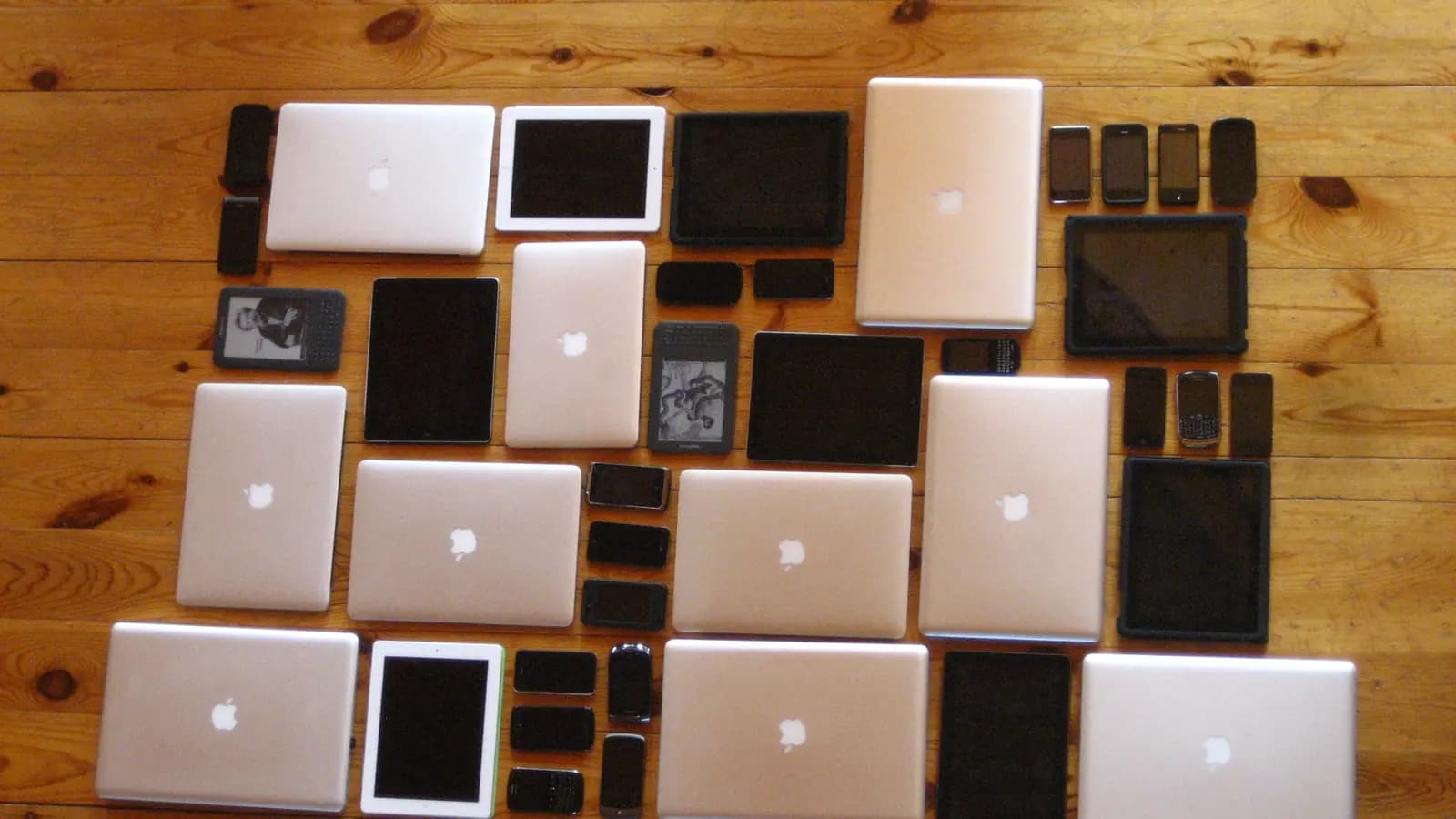
Foto: Jeremy Keith, via Wikimedia Commons (from Flickr) (CC BY 2.0, recortada)
O jeito confiável de saber quem está usando o seu Wi-Fi é abrir a lista de aparelhos conectados no roteador, pelo navegador ou pelo app da operadora ou do fabricante, e comparar com os aparelhos da casa. Se sobrar algum que você não reconhece, a medida que realmente resolve é trocar a senha do Wi-Fi: isso desconecta todo mundo, e só volta quem receber a senha nova.
A seguir você vê onde fica essa lista nos equipamentos mais comuns no Brasil, como descobrir o que é cada aparelho (inclusive os que aparecem com nomes estranhos), como bloquear um intruso e o que ajustar para ele não voltar. Tudo aqui vale para a sua própria rede.
Nenhum sinal sozinho prova que há um intruso, mas alguns merecem uma checagem:
Lentidão também tem muitas causas sem intruso nenhum: sinal fraco, interferência, roteador antigo ou o próprio plano. Antes de concluir, meça a conexão no teste de velocidade, de preferência uma vez no cabo e outra no Wi-Fi, e veja as dicas para melhorar o sinal do Wi-Fi.
Todo roteador doméstico mantém uma lista dos aparelhos que receberam endereço dele. Para chegar até ela, use um computador ou celular conectado à própria rede:
Descubra o endereço do roteador
ipconfig no Prompt de Comando e procure Gateway Padrão. No iPhone, toque no ícone ⓘ ao lado da rede em Ajustes > Wi-Fi e veja o campo Roteador. No Android, o dado fica nos detalhes da rede, com nomes como Gateway ou Endereço do roteador, conforme a marca. Os mais comuns no Brasil são 192.168.0.1, 192.168.1.1, 192.168.15.1 (Vivo) e 10.0.0.1 (Intelbras). O passo a passo completo está em como descobrir o IP do roteador.Abra o painel e faça login
Procure a lista de aparelhos
Anote o que aparece
| Equipamento | Onde ver os conectados | Dá para bloquear? |
|---|---|---|
| Vivo Fibra (app Vivo) | Onde ver os conectadosCasa Inteligente (ícone de casa no alto da tela) > Smart Wi-Fi | Dá para bloquear?Sim: a Vivo cita a opção de pausar dispositivos |
| Intelbras ACtion RG 1200 | Onde ver os conectadosTela inicial do painel: clique no número de dispositivos conectados | Dá para bloquear?Sim: a lista tem a opção de bloquear o dispositivo |
| TP-Link e Mercusys | Onde ver os conectadosPainel web ou apps Tether e MERCUSYS; o nome do menu varia por modelo | Dá para bloquear?Depende do modelo. Veja TP-Link e Mercusys |
| Modems de operadora (Claro, TIM e outras) | Onde ver os conectadosPainel do modem, em áreas como Status, LAN ou WLAN | Dá para bloquear?Depende do modelo. Veja a página do seu provedor |
Se você não quer mexer no painel, o celular resolve na maioria dos casos:
A lista raramente vem com nomes óbvios. Três pistas resolvem quase todos os casos.
Muitos aparelhos informam um nome ao pedir endereço ao roteador: o modelo do celular, o nome que você deu ao computador, a marca da TV. Nem sempre ajuda. Alguns aparecem sem nome, e o manual do Intelbras ACtion RG 1200 avisa que aparelhos diferentes podem surgir com o mesmo nome, porque o próprio dispositivo não envia todas as informações. Quando o painel permitir, renomeie os que você já identificou. Nomes genéricos que começam com ESP, como ESP_3A1F2C, costumam ser aparelhos de casa inteligente (tomadas, lâmpadas, sensores) feitos com chips da fabricante Espressif.
O MAC é o identificador da placa de rede, no formato 00:1A:2B:3C:4D:5E. Os seis primeiros dígitos hexadecimais formam o prefixo do fabricante (OUI), registrado no IEEE, e a consulta pública da IEEE Registration Authority mostra a qual empresa ele pertence. Se o prefixo for de uma marca que você não tem em casa, é um bom indício de aparelho de fora. Entenda o formato em o que é endereço MAC.
Para proteger a privacidade, os sistemas atuais usam um MAC diferente em cada rede. O Android faz isso por padrão desde o Android 10; o iPhone usa o Endereço Wi-Fi Privado; e o Windows tem a opção Endereços de hardware aleatórios. Nesses casos, o prefixo não aponta para fabricante nenhum.
Uma pista prática: o Android gera esses endereços ligando o bit de "endereço administrado localmente". Na prática, isso faz o segundo caractere do MAC ser 2, 6, A ou E (por exemplo, DA:4F:… ou 3E:91:…), e outros sistemas seguem a mesma convenção. Um MAC assim quase sempre é um celular, tablet ou notebook com a proteção ligada, talvez o seu. Para confirmar, compare com o endereço que o aparelho mostra nos detalhes da rede Wi-Fi: no iPhone, o campo Endereço Wi-Fi; no Android, o MAC aparece nos detalhes da rede, às vezes em uma seção avançada.
Ainda sobrou algum? Desligue o Wi-Fi dos aparelhos um por um, ou tire da tomada TV, videogame e assistente de voz, e atualize a lista. O que sumir junto está identificado. Não esqueça câmeras, impressoras, repetidores e pontos de sistemas mesh, que também aparecem.
| Tipo de aparelho | Como costuma aparecer | Como confirmar |
|---|---|---|
| Celulares e tablets | Como costuma aparecerModelo do aparelho ou nome genérico, quase sempre com MAC aleatório | Como confirmarCompare com o endereço Wi-Fi nos ajustes do aparelho |
| Notebooks e PCs | Como costuma aparecerO nome do computador | Como confirmarNo Windows 11, o nome está em Configurações > Sistema > Sobre |
| TVs, TV boxes e streaming | Como costuma aparecerMarca ou modelo | Como confirmarMuitos seguem conectados em modo de espera; tire da tomada e veja se somem |
| Casa inteligente | Como costuma aparecerNomes genéricos (ESP_…) ou sem nome | Como confirmarDesligue um por vez; muitos só usam 2,4 GHz |
| Câmeras e babás eletrônicas | Como costuma aparecerMarca ou um código do modelo | Como confirmarConfira no app da câmera o MAC do aparelho |
| Repetidores e mesh | Como costuma aparecerNome do fabricante | Como confirmarEm alguns roteadores, aparecem como clientes comuns |
Mudar a senha derruba todos os aparelhos conectados, e só volta quem souber a nova. Pelo app da operadora leva um minuto. É o que o CERT.br recomenda quando você desconfia que a senha foi descoberta ou quando algum aparelho que usava a rede foi furtado. O passo a passo, com os caminhos de Vivo, Claro, TIM e das principais marcas, está em como mudar a senha do Wi-Fi. Crie a senha nova no gerador de senhas e reconecte a família com o QR Code do Wi-Fi, sem precisar ditar nada.
Serve para cortar na hora um aparelho específico. O nome da função muda: bloquear dispositivo (Intelbras), pausar (app Vivo), controle de acesso ou filtro de MAC. No ACtion RG 1200, o Filtro de endereço MAC tem dois modos: Bloquear listados, que barra só os aparelhos cadastrados, e Permitir listados, que deixa entrar apenas os cadastrados.
Se alguém mexeu nas configurações, ou se o painel ainda usa a senha de fábrica, troque-a também. O CERT.br lembra que modems e roteadores costumam vir com senhas padrão que podem ser descobertas por atacantes, e que trocá-las dificulta a invasão, a instalação de malware e a alteração das configurações. Se você encontrar servidores DNS que não escolheu ou redirecionamentos de portas que não criou, o caminho mais seguro é restaurar o padrão de fábrica, atualizar o firmware e configurar tudo de novo. Para conferir o DNS certo, veja como configurar o DNS.
Depois de expulsar o intruso, alguns ajustes no painel fecham as portas mais usadas. Os nomes dos menus variam, mas quase sempre ficam na área de Wi-Fi ou de segurança:
| Ajuste | Por que importa |
|---|---|
| Criptografia WPA3 ou WPA2/WPA3 | O CERT.br recomenda a versão mais atual e desaconselha WEP e WPA. Segundo a Wi-Fi Alliance, o WPA3-Personal dá mais proteção contra tentativas de adivinhar a senha. |
| Senha longa e exclusiva | Senhas padrão podem ser encontradas na internet, e senhas curtas ou óbvias são adivinhadas. Use frases longas, sem dados pessoais. |
| WPS desligado (ou ao menos o PIN) | O PIN do WPS tem uma falha de projeto documentada pelo CERT/CC em 2011: as tentativas necessárias para descobri-lo caem de 100 milhões para cerca de 11 mil. |
| Firmware atualizado | Atualizações corrigem falhas como a CVE-2024-22773, que permitia contornar o login dos Intelbras ACtion RF 1200 (até a versão 1.2.2) e RG 1200 (até a versão 2.1.7). |
| Rede de convidados | Visitantes acessam só a internet, isolados dos seus aparelhos e com senha própria, como recomenda o CERT.br. |
| Nome de rede próprio | O CERT.br sugere um nome único, sem dados pessoais, sem marca ou modelo do roteador e sem o nome do provedor. |
Vale também rever com quem você compartilha a senha principal. O CERT.br alerta que outras pessoas podem estar com dispositivos infectados e que você pode ser responsabilizado por ações feitas por meio da sua rede; para visitas, a rede de convidados é o caminho. E lembre que existem apps que montam mapas de Wi-Fi com senhas enviadas pelos próprios usuários: se alguém que conhece a sua senha usa um deles, ela pode circular sem você saber.
Sem exagero: quem entra no seu Wi-Fi não ganha acesso automático ao conteúdo do que você faz, porque sites e apps com HTTPS continuam criptografados. Mas ele passa a estar dentro da sua rede local. Segundo o CERT.br, alguém conectado sem o seu conhecimento pode deixar a conexão lenta, propagar malware para os seus dispositivos e coletar informações sobre você. Na prática, isso inclui enxergar pastas compartilhadas, impressoras e câmeras sem senha, e navegar com o seu IP público, que é o que aparece para os sites (veja o seu no Meu IP e entenda o que alguém pode fazer com um IP). Se você tem câmeras ou DVR acessíveis pela internet, revise também o acesso remoto a câmeras e DVR.
A boa notícia é que a correção é simples e está nas suas mãos: senha nova e forte, WPA2 ou WPA3, WPS desligado e roteador atualizado resolvem a grande maioria dos casos.
Achou útil? Compartilhe:
Publicado por
Equipe Qual Meu IP · Conteúdo editorial
Guias e ferramentas produzidos pela equipe editorial do Qual Meu IP, com foco em redes, segurança e privacidade. Baseamos cada texto em fontes oficiais, indicamos as referências e atualizamos o conteúdo quando algo muda.
Encontrou um erro? Envie uma correção · Veja nossa política editorial.
Segurança10 min
Descubra os riscos reais do Wi-Fi público em aeroportos, shoppings e cafés, o que dá para interceptar e 8 cuidados simples para usar com segurança.
Segurança11 min
Veja como saber se um link ou site é seguro antes de clicar: sinais de golpe, como ler o endereço, checar Whois e certificado e o que fazer se já clicou.
Segurança12 min
Entenda o que é um ataque DDoS, por que o IP é o alvo, os maiores ataques até 2026, como saber se sua internet está sendo atacada e o que diz a lei no Brasil.