

Segurança11 min
Como saber se um link ou site é seguro antes de clicar
Veja como saber se um link ou site é seguro antes de clicar: sinais de golpe, como ler o endereço, checar Whois e certificado e o que fazer se já clicou.
Descubra os riscos reais do Wi-Fi público em aeroportos, shoppings e cafés, o que dá para interceptar e 8 cuidados simples para usar com segurança.

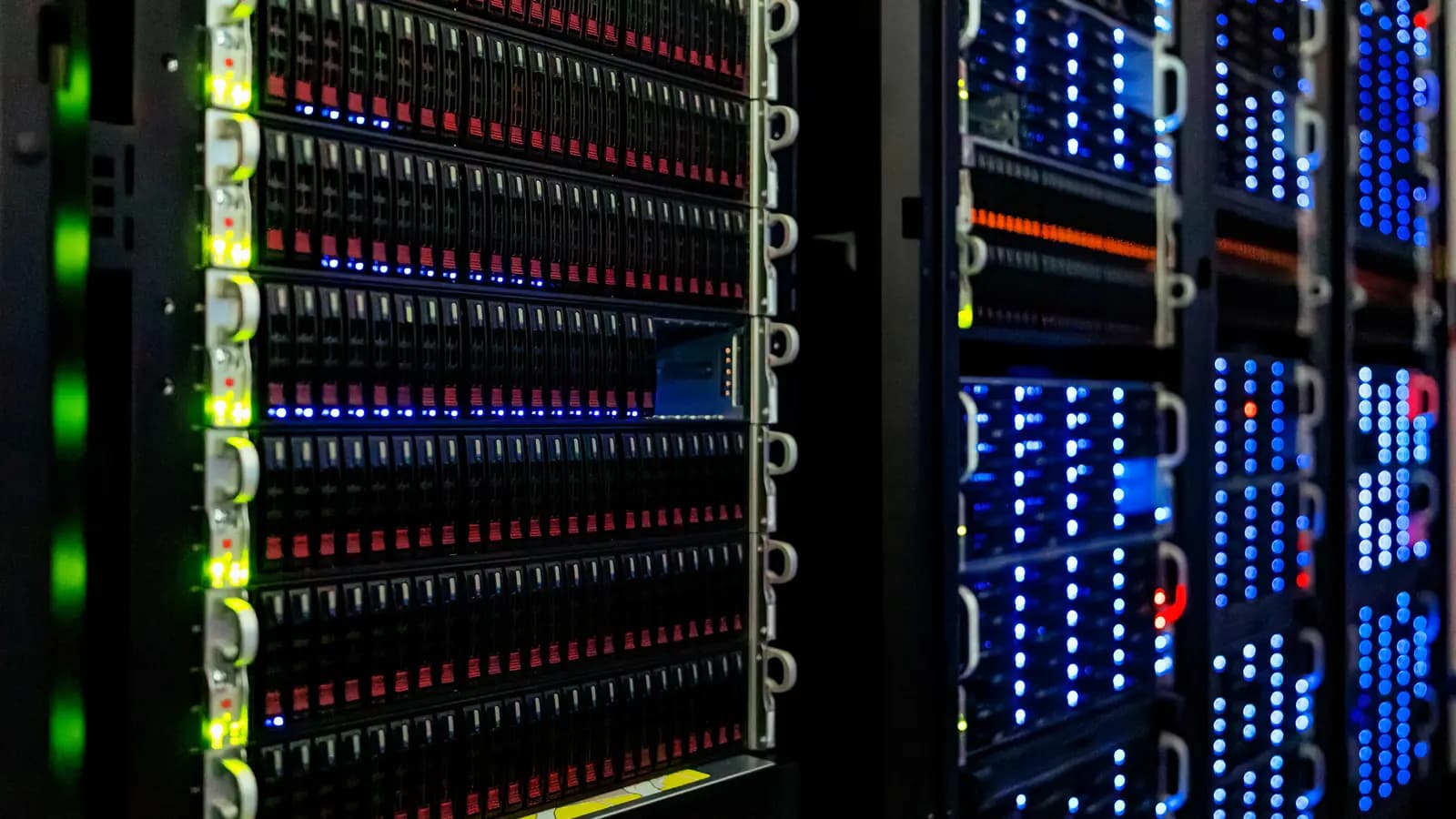
Foto: Shixart1985, via Wikimedia Commons (CC BY 2.0, recortada)
Na maioria das vezes, sim: quase todos os sites e aplicativos usam conexão criptografada (HTTPS/TLS), então quem está na mesma rede não consegue ler as suas senhas, mensagens ou dados do cartão. É por isso que a FTC, agência de proteção ao consumidor dos Estados Unidos, afirma que conectar-se a uma rede Wi-Fi pública hoje costuma ser seguro.
Os riscos que sobram são outros: redes e portais de login falsos, sites e aplicativos que ainda não criptografam o tráfego, o dono da rede saber quais sites você acessa e aparelhos com compartilhamento aberto. Neste guia você vai ver o que mudou, o que ainda é risco em aeroportos, shoppings, hotéis e cafés, e 8 cuidados simples para usar essas redes com tranquilidade.
Qualquer pessoa pode criar uma rede com nome convincente, como “Aeroporto-Gratis” ou o mesmo nome da rede do café (o chamado gêmeo malicioso, ou evil twin). Quem se conecta passa a usar a rede do golpista. Com HTTPS, ele continua sem ler o conteúdo, mas pode tentar levar você a páginas falsas, ver quais sites você acessa e explorar aplicativos que não criptografam a conexão. O celular só entra sozinho em uma rede falsa se ela tiver o mesmo nome e o mesmo tipo de segurança de uma rede salva; por isso o risco maior está nas redes abertas que você já usou e nas redes cuja senha fica exposta ao público.
Redes públicas costumam abrir uma página de cadastro antes de liberar a internet. Golpistas imitam essas páginas para pedir a senha do e-mail, da rede social ou do banco, ou dados do cartão “para verificação”. Um portal legítimo pode pedir CPF, telefone ou login social, mas nunca a senha de outro serviço.
Páginas em HTTP, aplicativos antigos e alguns sistemas internos ainda trafegam dados em texto aberto. Nessa situação, quem controla a rede consegue ler e até alterar o que passa. O aviso do navegador sobre site sem conexão segura existe justamente para isso: leve-o a sério.
Em uma rede compartilhada, os outros aparelhos podem tentar se conectar ao seu. Compartilhamento de arquivos, impressoras, AirDrop aberto para todos e serviços com portas abertas são a porta de entrada. Marcar a rede como pública no Windows e manter o firewall ligado resolve a maior parte.
Depois do login, o site guarda um cookie de sessão no navegador. Se esse cookie trafegar sem criptografia, alguém na rede pode copiá-lo e entrar na conta sem precisar da senha. A verificação em duas etapas não protege contra isso, porque o cookie é emitido depois dela. A proteção depende do site: HTTPS em todas as páginas, cabeçalho HSTS e cookies marcados como seguros. Com HTTPS, esse ataque ficou raro. Se você mantém um site, confira se ele envia HSTS com a ferramenta Headers HTTP. Como usuário, saia da conta ao terminar em computadores compartilhados.
Esta é uma das dúvidas mais comuns, e a resposta depende do que você usa. O dono da rede, ou alguém que a controle, nunca vê o conteúdo de conexões HTTPS, mas pode ver outras coisas:
| Situação | O que fica visível |
|---|---|
| Site sem HTTPS | Tudo: páginas, formulários, senhas digitadas |
| Site com HTTPS | O nome do site (pelo DNS ou pelo SNI), horários e volume; não o conteúdo |
| HTTPS com DNS seguro | O nome do site ainda pode aparecer no SNI; o conteúdo, não |
| HTTPS com DNS seguro e ECH | Só o IP do servidor, horários e volume |
| Com VPN | Apenas que você usa uma VPN, quando e quanto tráfego trocou |
| WhatsApp e apps com criptografia de ponta a ponta | Que você usa o app; nunca as mensagens |
O SNI é o nome do site que o navegador informa no início da conexão segura. O Encrypted Client Hello (ECH), padronizado pela IETF, esconde esse nome, mas só funciona quando navegador e site oferecem suporte. Por isso o DNS seguro sozinho não esconde tudo, e a VPN continua sendo a forma mais completa de esconder os destinos. A mesma lógica vale para o seu provedor de casa; veja o que ele enxerga em seu provedor sabe tudo que você acessa?
Em uma rede aberta comum, o tráfego entre o aparelho e o roteador vai sem criptografia no ar. No WPA2 com senha compartilhada, como a senha anotada no balcão do café, o tráfego é criptografado, mas quem conhece a senha tem, em tese, como decifrar o que outros usuários enviam pela rede. No WPA3, cada aparelho negocia as próprias chaves, e conhecer a senha não basta para ler o tráfego alheio. Redes Enhanced Open (OWE) criptografam a conexão de cada aparelho mesmo sem senha.
Lembre-se de que a criptografia do Wi-Fi protege só o trecho entre o seu aparelho e o roteador. Daí em diante, quem protege os seus dados é o HTTPS ou a VPN.
É comum shoppings, aeroportos e redes municipais pedirem CPF, telefone, e-mail ou login com rede social. Pela LGPD, o estabelecimento deve usar os dados para finalidades legítimas e informadas a você, coletar só o necessário e dar acesso fácil às informações sobre o tratamento (arts. 6º e 9º). Antes de aceitar, veja se a página explica o uso dos dados. No login social, confira quais permissões o aplicativo pede. Saiba quais são os seus direitos em LGPD e seus dados.
Checklist rápido
Confirme o nome exato da rede
Prefira redes com WPA3, WPA2 ou Enhanced Open
Respeite os avisos de HTTPS
Marque a rede como pública e feche o compartilhamento
Desligue a conexão automática em redes abertas
Ative o DNS seguro
Use VPN quando precisar de mais privacidade
Proteja as contas mesmo que a senha vaze
Para os passos 6 e 7, veja os guias DNS privado no Android e no iPhone e como esconder e proteger seu IP, e confirme o resultado na ferramenta Meu IP detalhado. Para o passo 8, crie senhas no Gerador de senhas, confira se alguma já vazou em Senha vazada? e ative a verificação em duas etapas.
Aplicativos de bancos e lojas grandes usam conexões criptografadas, e o conteúdo não fica legível para quem está na rede. O risco real é a fraude: um portal de login falso, um link que imita o banco ou uma página de pagamento clonada. Se puder escolher, use os dados móveis para operações financeiras; é uma camada a mais, não uma obrigação. E nunca digite a senha do banco em uma página que abriu sozinha quando você se conectou à rede.
O Wi-Fi público deixou de ser o ambiente perigoso de dez anos atrás, porque quase todo o tráfego já vai criptografado. Os cuidados que fazem diferença hoje são confirmar a rede, não entregar senhas em portais de login, respeitar os avisos de site inseguro, fechar o compartilhamento e proteger as contas com chaves de acesso ou verificação em duas etapas. A VPN entra quando você quer esconder também quais sites acessa. Para conferir o que a sua conexão revela em qualquer rede, abra a ferramenta Meu IP detalhado.
Achou útil? Compartilhe:
Publicado por
Equipe Qual Meu IP · Conteúdo editorial
Guias e ferramentas produzidos pela equipe editorial do Qual Meu IP, com foco em redes, segurança e privacidade. Baseamos cada texto em fontes oficiais, indicamos as referências e atualizamos o conteúdo quando algo muda.
Encontrou um erro? Envie uma correção · Veja nossa política editorial.
Segurança11 min
Veja como saber se um link ou site é seguro antes de clicar: sinais de golpe, como ler o endereço, checar Whois e certificado e o que fazer se já clicou.

Segurança11 min
Veja quem está conectado ao seu Wi-Fi pelo roteador ou pelo app da operadora, identifique cada aparelho pelo endereço MAC e bloqueie intrusos de vez.
Segurança12 min
Entenda o que é um ataque DDoS, por que o IP é o alvo, os maiores ataques até 2026, como saber se sua internet está sendo atacada e o que diz a lei no Brasil.