
Como Funciona12 min
CGNAT: o que é e como saber se seu IP é compartilhado
Entenda o que é CGNAT, por que as operadoras usam, como saber se seu IP é compartilhado (faixa 100.64.0.0/10) e como sair dele para abrir portas e ver câmeras.
Entenda o que é firewall, como ele bloqueia conexões por IP e porta, os tipos existentes e como ativar e testar o firewall do Windows, do Mac e do roteador.
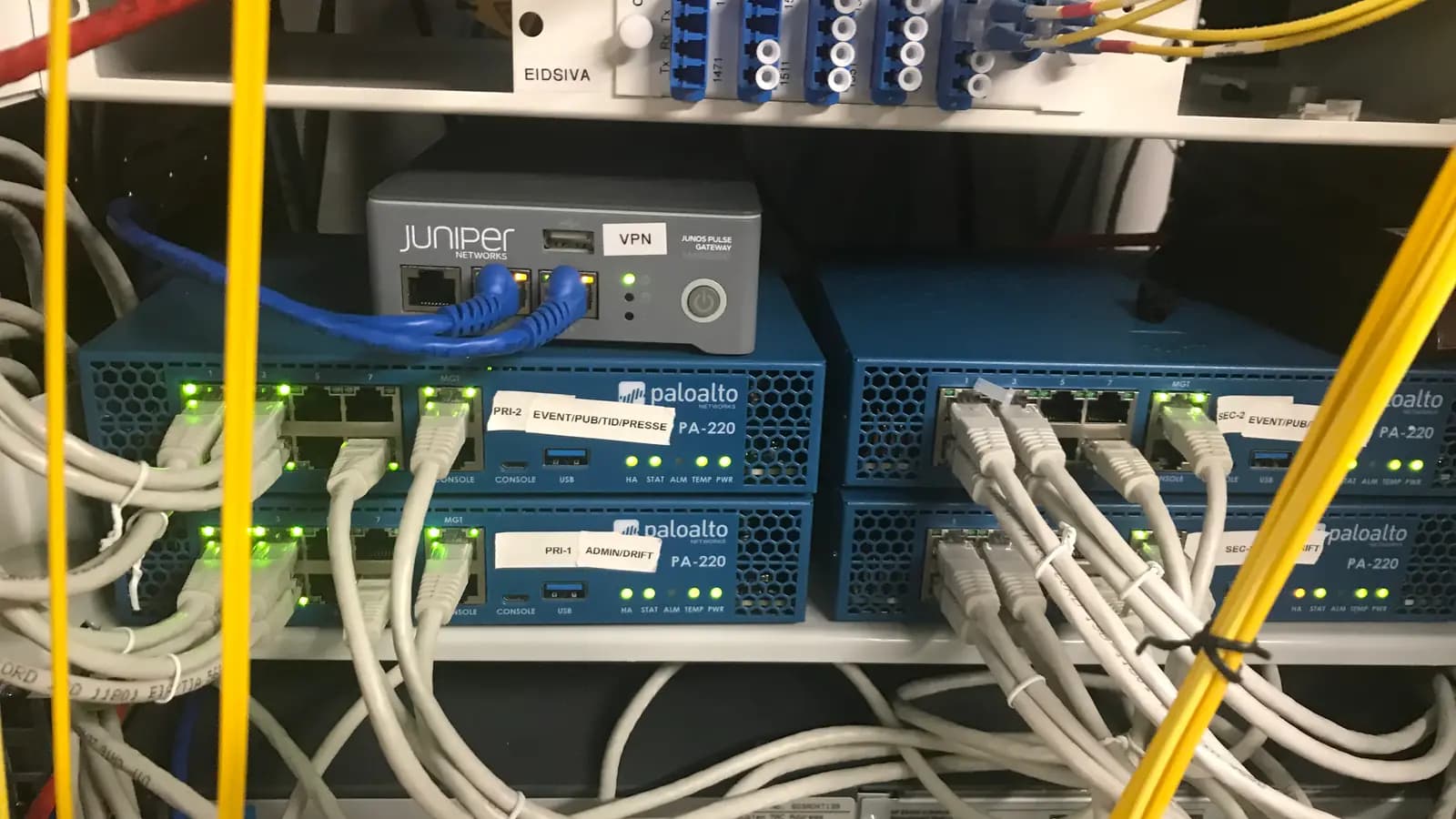
Foto: DiFronzo, via Wikimedia Commons (CC BY 2.0, recortada)
Firewall é um filtro de segurança que decide quais conexões podem entrar e sair de um computador ou de uma rede, com base em regras como endereço IP, porta e protocolo. Você provavelmente já tem dois: o do sistema operacional (o Firewall do Windows vem ligado por padrão; o do macOS vem desligado) e o do roteador ou da ONT da operadora.
Neste guia você vai entender como o firewall funciona por dentro, os tipos que existem, como ativar e verificar a proteção no Windows, no Mac, no Linux, no celular e no roteador, como liberar um programa sem desligar tudo e o que fazer quando ele bloqueia a internet. Para checar de fora se alguma porta da sua conexão está aberta, use a ferramenta Verificar porta aberta.
O nome vem das paredes corta-fogo das construções, que impedem que um incêndio passe de um ambiente para outro. Na rede, o firewall fica entre a internet e os seus aparelhos (ou entre um aparelho e o resto da rede) e examina cada pacote. Para cada um, aplica uma de três ações:
O firewall de rede, ou de perímetro, protege todos os aparelhos de uma vez. Em casa, ele é um software que roda dentro do roteador ou da ONT; em empresas, costuma ser um equipamento dedicado. O firewall do aparelho roda no próprio computador e o protege inclusive de outros aparelhos da mesma rede, o que é importante em Wi-Fi compartilhado. O ideal é ter os dois ligados, uma estratégia conhecida como defesa em camadas.
Todo dado na internet viaja em pacotes, e cada pacote leva no cabeçalho o IP de origem, o IP de destino, as portas e o protocolo (TCP, UDP ou ICMP). É com essas informações que o firewall trabalha. Nos firewalls modernos, chamados stateful, o caminho de um pacote é este:
O caminho de um pacote pelo firewall
Leitura do cabeçalho
Consulta à tabela de estados
Comparação com as regras
Ação padrão
Registro
É por isso que você navega normalmente com o firewall ligado: as conexões que você inicia são liberadas, e as respostas voltam pela tabela de estados. O que fica bloqueado são as tentativas de conexão que chegam de fora sem ninguém ter pedido.
Analisa cada pacote isoladamente, só pelo cabeçalho. É simples e rápido, mas não sabe se um pacote faz parte de uma conversa legítima, o que exige regras mais amplas e mais fáceis de enganar.
Mantém uma tabela com as conexões ativas e só aceita respostas que correspondam a algo que saiu da rede. É o tipo usado nos roteadores domésticos e nos firewalls do Windows, do macOS e do Linux.
Usado em empresas, soma ao modelo stateful a inspeção do conteúdo dos pacotes, a identificação de aplicativos, a prevenção de intrusões e listas de ameaças atualizadas pelo fabricante.
Protege sites e APIs, analisando requisições HTTP e HTTPS em busca de ataques como injeção de SQL e cross-site scripting. Também ajuda contra ataques DDoS na camada de aplicação. Em nuvem, os “grupos de segurança” dos servidores cumprem o papel de firewall de rede.
| Tipo | O que analisa | Onde aparece |
|---|---|---|
| Stateless | O que analisaCabeçalho de cada pacote | Onde apareceListas de acesso em roteadores e switches |
| Stateful | O que analisaCabeçalho e estado da conexão | Onde apareceRoteadores domésticos, Windows, macOS, Linux |
| NGFW | O que analisaConteúdo, aplicativo e comportamento | Onde apareceRedes corporativas e data centers |
| WAF | O que analisaRequisições HTTP e HTTPS | Onde apareceSites, lojas virtuais e APIs |
O Firewall do Windows vem ativo por padrão. Para conferir, abra Configurações, Privacidade e segurança, Segurança do Windows, Firewall e proteção de rede. Aparecem três perfis (rede de domínio, rede privada e rede pública), e cada um deve mostrar o firewall ativado. Por padrão, ele bloqueia conexões de entrada não solicitadas e libera todo o tráfego de saída; bloquear saídas exige regras manuais na ferramenta avançada (comando wf.msc).
Para verificar pelo terminal:
netsh advfirewall show allprofiles state
Get-NetFirewallProfile | Format-Table Name, Enabled
No Windows 10 o caminho é parecido, mas o sistema deixou de receber suporte em 14 de outubro de 2025, e só recebe correções quem aderiu ao programa de Atualizações de Segurança Estendidas (ESU). Um firewall ativo não compensa um sistema sem atualizações.
No Mac, o firewall vem desligado. Para ativar, abra o menu Apple, Ajustes do Sistema, Rede, Firewall (talvez seja preciso rolar a tela) e ligue a opção. Em Opções, você pode:
Cada distribuição usa uma ferramenta diferente sobre o mesmo mecanismo do kernel. No Ubuntu e derivados, o mais comum é o UFW; no Fedora e na família Red Hat, o firewalld; por baixo de ambos, as distribuições atuais usam o nftables.
sudo ufw status verbose
sudo firewall-cmd --state
sudo nft list rulesetOs sistemas de celular não oferecem um firewall configurável pelo usuário. Eles isolam os aplicativos uns dos outros e, nas redes móveis, o CGNAT da operadora costuma impedir conexões de entrada pelo IPv4. O que você pode fazer é limitar o acesso por aplicativo: no iPhone, em Ajustes, Celular, é possível desligar os dados móveis app por app; no Android, a tela de uso de dados de cada aplicativo permite restringir dados em segundo plano. Também há aplicativos de firewall para Android que funcionam como uma VPN local e bloqueiam a internet de apps escolhidos, com a limitação de ocupar a vaga de VPN do aparelho.
O firewall do roteador costuma vir ativo de fábrica, mas vale entrar no painel e revisar. O endereço muda conforme o fabricante e a operadora: 192.168.0.1, 192.168.1.1, 192.168.15.1 (comum em equipamentos da Vivo) e 192.168.100.1 estão entre os mais usados. Se nenhum funcionar, veja como descobrir o IP do roteador ou consulte o guia de roteadores. No painel, confira:
Quando um jogo, servidor ou programa de acesso remoto não recebe conexões, o caminho certo é criar uma exceção só para ele, nunca desligar o firewall inteiro.
Windows: permitir um aplicativo pelo firewall
Abra a área do firewall
Escolha permitir um aplicativo
Marque o programa e o tipo de rede
Teste e revise depois
No Mac, o processo é parecido: em Ajustes do Sistema, Rede, Firewall, Opções, clique no botão de adicionar, escolha o app e defina se ele pode receber conexões.
Lembre que liberar uma porta no firewall do computador não abre a porta no roteador. Para receber conexões da internet, também é preciso abrir a porta no roteador, e isso só funciona se você tiver um IP público próprio. Se a operadora usa CGNAT, nenhum redirecionamento resolve; confira no Teste de CGNAT. Para saber qual serviço usa cada número, consulte o guia de portas, e depois valide de fora com a ferramenta Verificar porta aberta.
Todo firewall doméstico tem formas de abrir exceções para conexões de entrada, e cada uma tem um custo:
No IPv4, o NAT do roteador já impede, como efeito colateral, que conexões de fora cheguem aos aparelhos da casa. No IPv6 não há NAT: cada aparelho recebe um endereço público. Toda a proteção depende do firewall do roteador ou da ONT bloquear conexões de entrada não solicitadas. Como mais da metade dos usuários de internet no Brasil já tem IPv6 (cerca de 59% em outubro de 2026, segundo o APNIC Labs), vale confirmar no painel que o firewall de IPv6 está ativo. Veja se a sua conexão tem IPv6 no Teste de IPv6 e entenda as diferenças em IPv4 vs IPv6.
| Ferramenta | O que faz | O que não faz |
|---|---|---|
| Firewall | O que fazControla quais conexões entram e saem | O que não fazNão analisa arquivos nem esconde o IP |
| Antivírus | O que fazDetecta e remove programas maliciosos | O que não fazNão bloqueia conexões de rede por porta |
| VPN | O que fazTroca o IP visível e criptografa o tráfego até o servidor | O que não fazNão impede que você instale algo malicioso |
O firewall é a proteção mais básica de qualquer rede: deixa passar o que você pediu e barra as conexões que chegam sem convite. Confira hoje três pontos: o firewall do sistema ativo (no Mac, ligue-o), o firewall do roteador ativo, inclusive para IPv6, e nenhuma porta aberta sem motivo. Quando algo não funcionar, crie uma exceção específica em vez de desligar a proteção, e use a ferramenta Verificar porta aberta para ver a sua conexão como alguém de fora a vê.
Achou útil? Compartilhe:
Publicado por
Equipe Qual Meu IP · Conteúdo editorial
Guias e ferramentas produzidos pela equipe editorial do Qual Meu IP, com foco em redes, segurança e privacidade. Baseamos cada texto em fontes oficiais, indicamos as referências e atualizamos o conteúdo quando algo muda.
Encontrou um erro? Envie uma correção · Veja nossa política editorial.
Como Funciona12 min
Entenda o que é CGNAT, por que as operadoras usam, como saber se seu IP é compartilhado (faixa 100.64.0.0/10) e como sair dele para abrir portas e ver câmeras.

Segurança12 min
Veja como esconder seu IP com VPN, proxy, Tor e Retransmissão Privada do iCloud, os prós e contras de cada um e como testar se há vazamento por IPv6 e WebRTC.

Segurança13 min
Veja o que alguém consegue e não consegue fazer com seu IP: localização aproximada, DDoS, varredura de portas, o que diz a lei e o que fazer se ameaçarem você.