

Guias Práticos12 min
Como descobrir seu IP no PC e no celular
Veja como saber seu IP no Windows (ipconfig/CMD), Mac, Linux, Android e iPhone, e a diferença entre o IP do aparelho, o do roteador e o da sua internet.
Descubra o IP do roteador (gateway padrão) no Windows, Mac, Linux, Android e iPhone, veja o endereço de fábrica de cada operadora e o que fazer se não abrir.
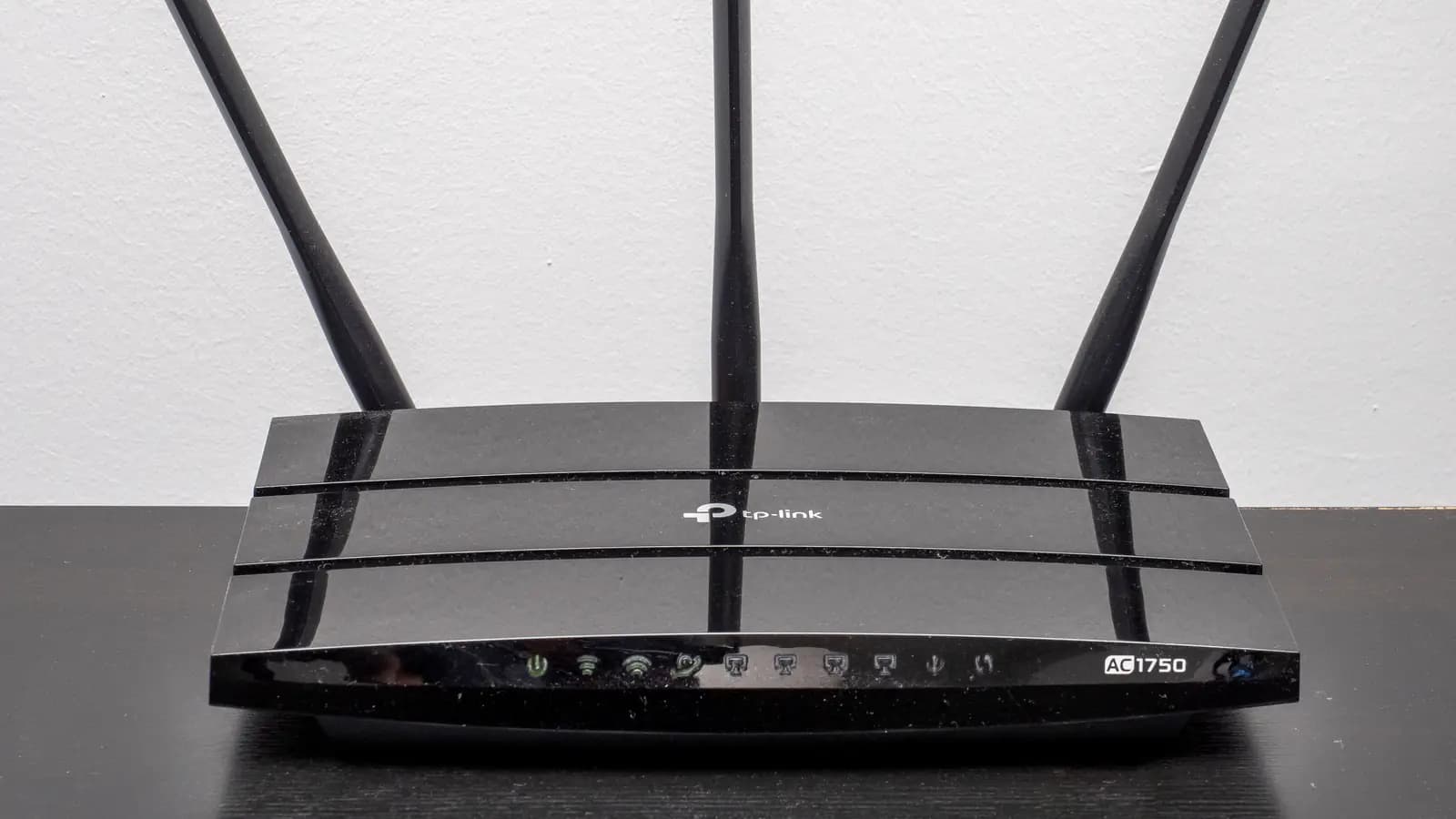
Foto: Ajay Suresh (ajay_suresh), via Wikimedia Commons (CC BY 2.0, recortada)
O IP do roteador é o endereço que o roteador usa dentro da sua casa, e é por ele que você entra no painel de configuração para trocar a senha do Wi-Fi, abrir portas ou ver quem está conectado. No computador e no celular, ele aparece com o nome de gateway padrão (ou simplesmente “Roteador”, no iPhone e no Mac). Na maioria das redes domésticas brasileiras, é algo como 192.168.0.1, 192.168.1.1, 192.168.15.1 (Vivo Fibra) ou 10.0.0.1 (roteadores Intelbras).
Para ter certeza, não adivinhe: o jeito mais rápido é olhar o gateway no próprio aparelho conectado à rede. No Windows, basta o comando ipconfig; no celular, os detalhes da rede Wi-Fi. Abaixo estão os passos para cada sistema, a tabela com o endereço de fábrica de cada operadora e fabricante e o que fazer quando o endereço não abre.
Quando um aparelho entra na sua rede, o roteador entrega a ele, por DHCP, três informações principais: o endereço IP do próprio aparelho, a máscara de sub-rede e o gateway padrão. O gateway é a porta de saída: tudo o que não é destinado à rede local é enviado para ele, que encaminha para a internet. Em casa, quem faz esse papel é o roteador, então gateway padrão e IP do roteador são a mesma coisa.
Esse endereço é privado. Ele pertence a uma das faixas reservadas pela RFC 1918 (10.0.0.0/8, 172.16.0.0/12 e 192.168.0.0/16) e só funciona dentro da sua rede. É por isso que milhões de casas usam o mesmo 192.168.0.1 sem conflito. Ele também não é o seu IP público, que é o endereço que a operadora entrega ao roteador e que os sites enxergam; esse você vê no Meu IP. A diferença entre os dois está explicada em IP público vs IP privado.
Na prática, o roteador tem dois endereços: o da rede local (LAN), que é o gateway dos seus aparelhos, e o da internet (WAN), recebido da operadora. Se o IP de WAN mostrado no painel estiver entre 100.64.0.0 e 100.127.255.255, faixa reservada pela RFC 6598, a sua conexão está atrás de CGNAT, e o teste de CGNAT confirma em segundos.
Alguns fabricantes também aceitam um nome no lugar do número, como tplinkwifi.net (TP-Link), meuintelbras.local (Intelbras), mwlogin.net (Mercusys) e menuvivofibra (Vivo Fibra). Esses nomes só funcionam quando você está conectado à rede do próprio aparelho.
Abra o Prompt de Comando
cmd e tecle Enter. O Terminal e o PowerShell também funcionam.Rode o ipconfig
ipconfig e tecle Enter. O Windows lista cada adaptador de rede do computador.Encontre o adaptador em uso
Leia o Gateway Padrão
C:\> ipconfig

Adaptador de Rede sem Fio Wi-Fi:

   Sufixo DNS específico de conexão. . . . . . :
   Endereço IPv6 de link local . . . . . . . . : fe80::1c2d:5b7a:9e41:3f20%12
   Endereço IPv4. . . . . . . .  . . . . . . . : 192.168.0.105
   Máscara de Sub-rede . . . . . . . . . . . . : 255.255.255.0
   Gateway Padrão. . . . . . . . . . . . . . . : fe80::1%12
                                                 192.168.0.1
Se o Gateway Padrão mostrar dois valores, como no exemplo, está tudo certo: o que começa com fe80:: é o endereço IPv6 local do mesmo roteador, presente em conexões com IPv6. Para abrir o painel, use o IPv4, o de quatro números separados por pontos. A máscara 255.255.255.0 indica uma rede /24, com até 254 aparelhos; a calculadora de sub-rede mostra a faixa completa da sua rede.
Quem prefere o PowerShell pode pedir só a rota padrão, que traz o gateway e o nome do adaptador:
PS C:\> Get-NetRoute -DestinationPrefix 0.0.0.0/0 | Select-Object NextHop, InterfaceAlias

NextHop     InterfaceAlias
-------     --------------
192.168.0.1 Wi-FiEm Configurações › Rede e Internet › Configurações de rede avançadas, abra Propriedades de hardware e conexão. A página lista todos os adaptadores; no que estiver conectado, procure a linha do gateway padrão IPv4. Os nomes podem mudar um pouco entre versões do Windows 11 (como 24H2 e 25H2), mas essa lista fica sempre nas configurações avançadas de rede.
O caminho depende da marca, mas a lógica é sempre a mesma: abrir os detalhes da rede Wi-Fi em que você está conectado.
Se o seu celular não exibir o gateway, consulte um computador ligado à mesma rede ou a etiqueta do roteador. A etiqueta traz o endereço de fábrica, que só muda se alguém o alterou no painel.
Abra Ajustes › Wi-Fi e toque no ícone ⓘ ao lado da rede conectada. Na seção Endereço IPv4, o campo Roteador mostra o IP do roteador. O caminho é o mesmo no iOS 18, no iOS 26 e no iPadOS. Se o item Configurar IP estiver como Manual, alguém definiu um IP fixo para o aparelho, e o campo Roteador mostra o valor digitado nessa configuração.
Em Ajustes do Sistema, clique em Wi-Fi (ou em Rede, se estiver no cabo), depois em Detalhes ao lado da rede conectada e abra a aba TCP/IP. O IP aparece no campo Roteador. Um atalho: segure a tecla Option e clique no ícone do Wi-Fi na barra de menus para ver os detalhes da conexão, incluindo o roteador. No Terminal, o comando abaixo mostra o mesmo número:
$ route -n get default | grep gateway
    gateway: 192.168.0.1
No Linux, o comando moderno é o ip route. O número que vem depois de via é o gateway:
$ ip route show default
default via 192.168.0.1 dev wlp2s0 proto dhcp metric 600
Pela interface gráfica do GNOME, abra as configurações de Wi-Fi (ou de Rede), clique na engrenagem da conexão e procure Rota padrão. No Chromebook, entre em Configurações › Rede › Wi-Fi, selecione a rede conectada e abra a seção Rede, onde fica o campo Gateway.
A tabela reúne os endereços de fábrica informados pelas próprias operadoras e fabricantes. Use como ponto de partida: o endereço que vale é sempre o gateway que o seu aparelho mostra, porque o técnico da instalação ou um morador pode ter mudado a configuração.
| Operadora ou marca | Endereço de fábrica | Observação |
|---|---|---|
| Vivo Fibra (roteador HGU) | Endereço de fábrica192.168.15.1 | ObservaçãoTambém responde em http://menuvivofibra. Usuário e senha na etiqueta embaixo do aparelho. |
| Claro (maioria dos modems) | Endereço de fábrica192.168.0.1 | ObservaçãoExceções: Huawei HG8145V5 em 192.168.100.1 e Nokia G-1425G-B em 192.168.1.254. Login na etiqueta técnica. |
| TIM UltraFibra | Endereço de fábrica192.168.1.1 | ObservaçãoNos tutoriais da TIM, o usuário é admin e, na maioria dos modelos, a senha vem na etiqueta. |
| TP-Link | Endereço de fábricatplinkwifi.net ou 192.168.0.1 | ObservaçãoAlguns modelos usam 192.168.1.1. O primeiro acesso pede para criar uma senha. Veja roteadores TP-Link. |
| Intelbras (linha ACtion) | Endereço de fábrica10.0.0.1 | ObservaçãoOu http://meuintelbras.local. Veja roteadores Intelbras. |
| Mercusys | Endereço de fábricamwlogin.net ou 192.168.1.1 | ObservaçãoO nome de acesso varia por modelo e aparece na etiqueta. |
| Huawei (roteadores Wi-Fi) | Endereço de fábrica192.168.3.1 | ObservaçãoLigado em cascata atrás de outro 192.168.3.1, muda sozinho para 192.168.4.1. |
| Huawei (aparelhos de fibra) | Endereço de fábrica192.168.100.1 | ObservaçãoEndereço comum nas ONTs Huawei; confira na etiqueta do modelo. |
| ASUS | Endereço de fábrica192.168.50.1 ou 192.168.1.1 | ObservaçãoTambém por http://www.asusrouter.com. |
| D-Link | Endereço de fábrica192.168.0.1 | ObservaçãoTambém por http://dlinkrouter.local. |
| Nokia (aparelhos de fibra) | Endereço de fábrica192.168.1.254 | ObservaçãoÉ o caso do Nokia G-1425G-B fornecido pela Claro. |
Há mais detalhes por endereço na seção de IPs de roteador e por operadora em Operadoras, com as páginas da Vivo Fibra, da Claro e da TIM UltraFibra.
Com o número em mãos, digite http:// seguido do IP na barra de endereços do navegador (não na caixa de busca), por exemplo http://192.168.0.1. O usuário e a senha de fábrica ficam na etiqueta do aparelho; em roteadores mais novos, o primeiro acesso pede que você crie uma senha de administrador. Para mudanças maiores, como atualizar o firmware, prefira estar conectado por cabo, como recomendam a TP-Link e o guia da Vivo.
http:// explicitamente: a própria Claro orienta tirar o “s” do endereço. Quando o painel usa HTTPS com certificado próprio, o aviso de conexão não particular é esperado; a TP-Link explica que isso acontece porque o certificado é autoassinado.Se você tem um roteador próprio ligado ao aparelho da operadora, o gateway mostrado no computador é o do seu roteador. Uma pista de que existe outro roteador antes dele é o seu roteador mostrar, no status da internet (WAN), um IP privado como 192.168.15.x ou 192.168.100.x em vez de um IP público. Isso se chama NAT duplo e atrapalha jogos online, câmeras e qualquer redirecionamento de portas.
A saída costuma ser o modo bridge no aparelho da operadora, ou deixar o seu roteador apenas como ponto de acesso Wi-Fi. Se o seu objetivo é liberar uma porta, o passo a passo completo está em como abrir portas no roteador, e o verificador de portas confirma de fora se a regra funcionou.
Achou útil? Compartilhe:
Publicado por
Equipe Qual Meu IP · Conteúdo editorial
Guias e ferramentas produzidos pela equipe editorial do Qual Meu IP, com foco em redes, segurança e privacidade. Baseamos cada texto em fontes oficiais, indicamos as referências e atualizamos o conteúdo quando algo muda.
Encontrou um erro? Envie uma correção · Veja nossa política editorial.
Guias Práticos12 min
Veja como saber seu IP no Windows (ipconfig/CMD), Mac, Linux, Android e iPhone, e a diferença entre o IP do aparelho, o do roteador e o da sua internet.

Guias Práticos11 min
Passo a passo para mudar o DNS para Cloudflare (1.1.1.1), Google (8.8.8.8) ou Quad9 no Windows 11, Mac, Android, iPhone e roteador, com IPv6 e DoH.
Guias Práticos11 min
Aprenda a mudar o IP no PC e no celular: reiniciar o roteador, usar VPN, proxy ou Tor, ou pedir ao provedor, com prós, contras e como confirmar a troca.