
Guias Práticos12 min
IP fixo ou dinâmico? Diferenças e como contratar IP fixo
Entenda a diferença entre IP fixo, dinâmico e público, quando vale pagar por IP fixo, como contratar na Vivo, Claro e TIM e as alternativas com DDNS e IPv6.
Entenda o modo bridge, como ele acaba com o NAT duplo, o que Vivo, Claro e TIM permitem, como configurar seu roteador (PPPoE ou DHCP) e como voltar atrás.
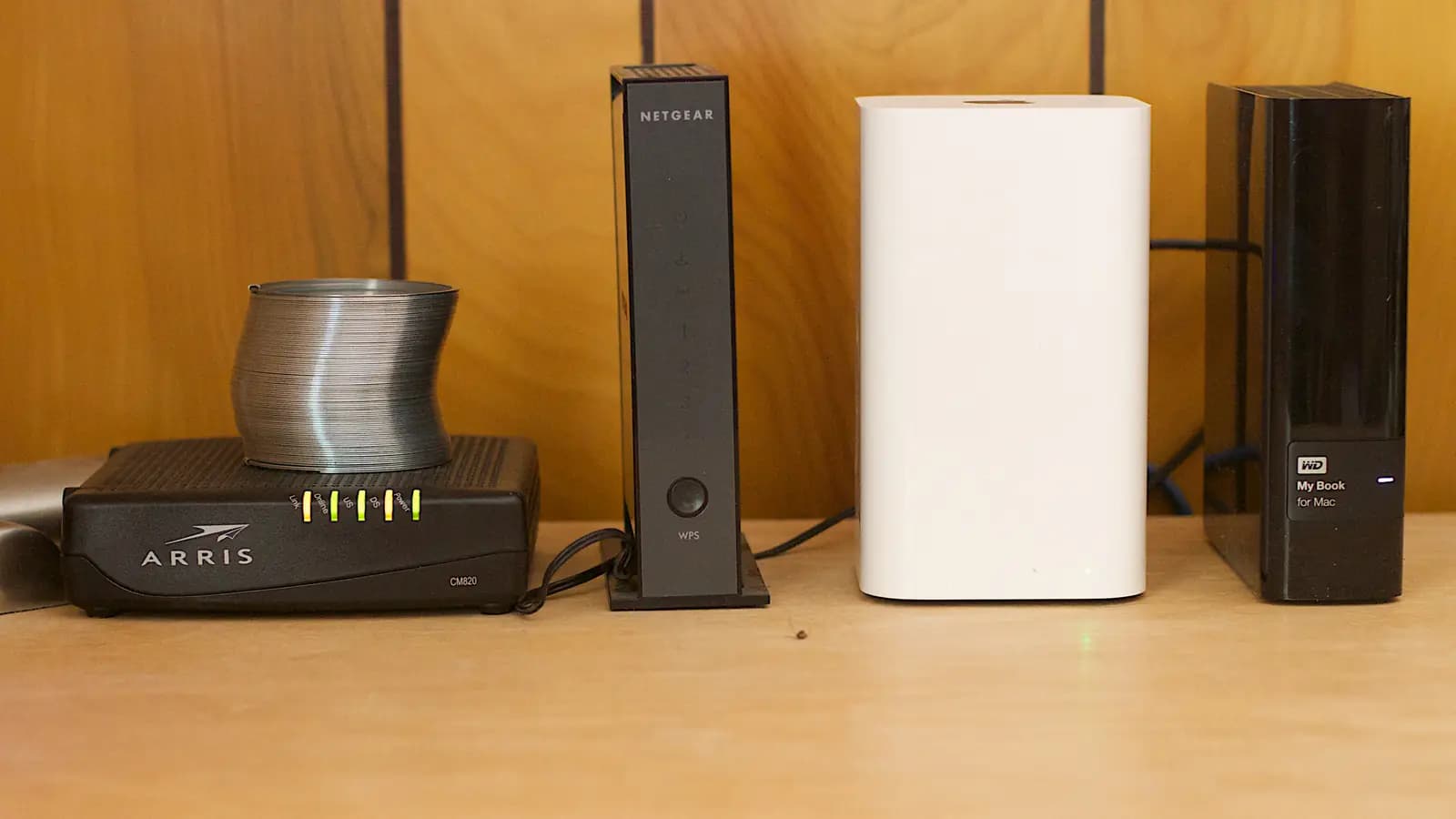
Foto: Alan Levine, via Wikimedia Commons (CC BY 2.0, recortada)
O modo bridge (ou modo ponte) faz o aparelho da operadora deixar de ser roteador e funcionar só como modem: ele recebe o sinal da fibra ou do cabo e repassa a conexão direto para o seu roteador. A partir daí, é o seu equipamento que cuida da rede de casa: o NAT, a distribuição de IPs (DHCP), o Wi-Fi, o firewall e o redirecionamento de portas. A principal vantagem é acabar com o NAT duplo, que surge quando dois roteadores estão ligados em sequência.
Se você usa só o Wi-Fi da operadora e está satisfeito, não precisa mexer em nada. O bridge faz sentido quando você tem um roteador próprio ou um sistema mesh, precisa abrir portas para jogos, câmeras ou servidores, ou quer dividir a rede em segmentos. Antes de ativar, vale entender o que muda, o que Vivo, Claro e TIM permitem e como voltar atrás.
| Função | Modo roteador (padrão) | Modo bridge |
|---|---|---|
| Login na operadora (PPPoE ou DHCP) | Modo roteador (padrão)Aparelho da operadora | Modo bridgeSeu roteador |
| NAT e IP de internet (WAN) | Modo roteador (padrão)Aparelho da operadora | Modo bridgeSeu roteador |
| DHCP da rede local | Modo roteador (padrão)Aparelho da operadora | Modo bridgeSeu roteador |
| Wi-Fi | Modo roteador (padrão)Aparelho da operadora | Modo bridgeSó o seu roteador (ou mesh) |
| Firewall e redirecionamento de portas | Modo roteador (padrão)Aparelho da operadora | Modo bridgeSeu roteador |
| Painel do aparelho da operadora | Modo roteador (padrão)No IP de fábrica, como 192.168.15.1 | Modo bridgeMuda de endereço e pode exigir cabo ou IP manual no computador, conforme o modelo |
NAT é a tradução que o roteador faz entre os IPs privados da sua casa e o IP que a operadora entrega. Quando você liga um roteador próprio na porta LAN do aparelho da operadora sem bridge, cada conexão passa por duas traduções seguidas: uma no seu roteador e outra no da operadora. Para navegar e assistir a vídeos isso quase não faz diferença, mas tudo o que depende de conexões vindas de fora sofre:
O teste mais confiável é abrir o painel do seu roteador e olhar o IP de internet (WAN) na página de status. Compare com o IP público mostrado no Meu IP:
| IP de WAN do seu roteador | O que significa | O bridge resolve? |
|---|---|---|
| Igual ao IP público | O que significaNão há NAT duplo nem CGNAT | O bridge resolve?Não é necessário |
| Privado: 192.168.x.x, 10.x.x.x ou de 172.16.x.x a 172.31.x.x | O que significaHá outro roteador antes do seu: NAT duplo | O bridge resolve?Sim |
| Entre 100.64.0.0 e 100.127.255.255 | O que significaA operadora usa CGNAT (IP compartilhado) | O bridge resolve?Não: o compartilhamento acontece na rede da operadora |
O tracert ajuda a confirmar, mas exige cuidado na leitura. Os saltos privados que aparecem depois do seu roteador podem ser equipamentos da própria rede da operadora, e não um segundo roteador em casa. O sinal claro de NAT duplo é o segundo salto ser o IP de fábrica do aparelho da operadora, como no exemplo:
C:\> tracert -d -h 3 8.8.8.8

Rastreando a rota para 8.8.8.8 com no máximo 3 saltos

  1    <1 ms    <1 ms    <1 ms  192.168.0.1
  2     1 ms     1 ms     1 ms  192.168.15.1
  3     4 ms     3 ms     4 ms  203.0.113.1
Aqui, o salto 1 é o roteador próprio e o salto 2 é o roteador da Vivo no endereço de fábrica: dois NATs dentro de casa. No Mac e no Linux, o equivalente é traceroute -n -m 3 8.8.8.8. Para descobrir qual é o endereço de cada aparelho, veja como descobrir o IP do roteador.
Nem todo mundo precisa do bridge. Dependendo do objetivo, uma alternativa mais simples resolve sem mexer no aparelho da operadora:
| Opção | Como funciona | Quando usar |
|---|---|---|
| Modo bridge | Como funcionaO aparelho da operadora vira só modem e o seu roteador faz todo o resto | Quando usarVocê quer controle total, abrir portas e acabar com o NAT duplo |
| Modo access point no seu roteador | Como funcionaO seu roteador vira só um ponto de Wi-Fi; quem roteia continua sendo o aparelho da operadora | Quando usarVocê só quer um Wi-Fi melhor ou mais cobertura, sem NAT duplo e sem mexer na configuração da operadora |
| DMZ no aparelho da operadora | Como funcionaAs conexões de entrada sem regra específica são enviadas ao IP do seu roteador | Quando usarO bridge não está disponível, mas você precisa receber conexões; o NAT duplo continua, porém as portas passam |
No modo access point, a porta WAN do seu roteador costuma passar a funcionar como uma porta LAN; é assim que o manual do Intelbras ACtion RG 1200 descreve o modo “Ponto de acesso”. O mesmo manual define a DMZ como a função que envia a um dispositivo escolhido todas as conexões vindas da internet que não tenham regra de redirecionamento específica.
Quem tem um sistema mesh passa pela mesma escolha. A unidade principal, ligada ao aparelho da operadora, pode trabalhar como roteador (e aí o ideal é o bridge, para não haver dois NATs) ou em modo ponte ou access point, deixando o roteamento com a operadora. O segundo jeito é mais simples, mas alguns recursos do mesh, como controle parental, priorização de tráfego e relatórios por aparelho, costumam exigir que ele seja o roteador da casa. Para escolher, veja também as dicas de como melhorar o sinal do Wi-Fi.
Há ainda um motivo de segurança para o bridge. Na Cartilha de Segurança para Internet, o CERT.br sugere, para quem quer segregar a rede de casa (trabalho remoto, automação residencial, filhos), considerar um roteador interno separado, com o aparelho do provedor configurado em modo bridge.
Cada operadora trata o assunto de um jeito, e o procedimento muda conforme o modelo do aparelho, que aparece na etiqueta. Antes de começar, anote o nome e a senha do Wi-Fi atual e, se a operadora informar, os dados de login (PPPoE) da sua conexão.
Não encontramos tutorial oficial da Vivo para ativar o bridge em planos residenciais. O guia do roteador HGU orienta acessar 192.168.15.1 por cabo e alerta que, dependendo das alterações, o acesso à internet pode parar de funcionar. O mesmo guia cita o erro 691, resolvido inserindo login e senha do provedor, sinal de que a conexão é autenticada. Por isso, peça a configuração ou as credenciais pelo app Vivo (Meu Plano › Suporte técnico) ou pelo 103 15 e anote o protocolo. Mais informações na página da Vivo Fibra.
A Claro publica tutoriais por modelo no portal Configurar Aparelhos. No modem a cabo Arris TG3442, basta entrar no painel, clicar em Ativar no campo Modo Bridge e confirmar; depois disso, o painel passa a responder em 192.168.100.1, acessível por cabo de rede. No Huawei HG8145V5, de fibra, a opção Modo Bridge fica na página principal do painel; a Claro pede para aguardar 1 minuto e, para voltar ao painel, configurar no computador um IP manual (192.168.0.10, máscara 255.255.0.0 e gateway 192.168.0.1). Em modelos como o Humax HGJ310, o manual mostra o campo Tipo de conexão WAN, com as opções Router e Bridge. Para voltar ao endereço padrão, a Claro indica o reset de fábrica. Detalhes por modelo na página da Claro.
A TIM documenta o bridge em alguns modelos mais antigos. No FiberHome AN5506, o caminho é Network › Broadband Settings › Internet Settings: escolha a interface 2_INTERNET_R_VID_100, troque Connection Type de Route para Bridge com VLAN ID 100 (residencial) ou 150 (empresas) e aplique. Nos Sagemcom F@st 5360 e 5655, o assistente do próprio modem tem a opção “Bridge (não recomendado)”. Em seguida, ligue a LAN 1 do modem à WAN do seu roteador e crie nele a conexão PPPoE com usuário e senha guest, como indicam os tutoriais. Para outros modelos, como os Sagemcom 5317 e 5350, a TIM orienta ligar no 10341 e pedir o “cascateamento de rede”. Veja a página da TIM UltraFibra.
Quando não há tutorial publicado, como no caso da Nio, peça o bridge ao suporte técnico e faça três perguntas: se a conexão usa PPPoE (e quais são o usuário e a senha), se é preciso configurar alguma VLAN no seu roteador e se a TV ou o telefone fixo dependem do aparelho da operadora.
Ligue o cabo certo
Escolha o tipo de conexão da WAN
Configure a VLAN, se for exigida
Ative o IPv6
Reaproveite o nome e a senha do Wi-Fi
Confira o resultado
100.64.0.0/10, se houver CGNAT). Se você criou regras de portas, teste de fora com o verificador de portas.Para voltar, desfaça a opção no próprio painel (no exemplo da TIM, Connection Type de volta para Route) ou faça o reset de fábrica. No Huawei HG8145V5, a Claro orienta segurar o botão reset por 30 segundos, até todas as luzes se apagarem. O reset devolve o endereço e as senhas da etiqueta, mas apaga o Wi-Fi personalizado; se o aparelho de fibra não voltar a navegar, peça ao suporte para reconfigurá-lo e anote o protocolo.
Achou útil? Compartilhe:
Publicado por
Equipe Qual Meu IP · Conteúdo editorial
Guias e ferramentas produzidos pela equipe editorial do Qual Meu IP, com foco em redes, segurança e privacidade. Baseamos cada texto em fontes oficiais, indicamos as referências e atualizamos o conteúdo quando algo muda.
Encontrou um erro? Envie uma correção · Veja nossa política editorial.
Guias Práticos12 min
Entenda a diferença entre IP fixo, dinâmico e público, quando vale pagar por IP fixo, como contratar na Vivo, Claro e TIM e as alternativas com DDNS e IPv6.

Guias Práticos11 min
NAT estrito ou tipo 3? Descubra se a causa é CGNAT, NAT duplo ou UPnP e veja como deixar o NAT aberto no PS5, Xbox, Switch e PC, com as portas oficiais.
Guias Práticos11 min
Aprenda a abrir portas no roteador: confira CGNAT e NAT duplo, reserve o IP, crie a regra na TP-Link, Intelbras, Claro ou Vivo e teste se a porta abriu.